Как сделать новогоднюю открытку из своего фото с точной подписью
Сделайте из одного портрета новогоднюю открытку с еловыми ветками, именным поздравлением и своей подписью. Готовый PNG можно сохранить и отправить в мессенджере.
Выберите «Точная надпись» перед запуском
В этом режиме текст можно исправить уже на готовой открытке. Задайте композицию целиком. Попросите разместить лицо вверху и опишите, что должно быть под поздравлением.
Откройте генератор открыток
В шапке TotLab нажмите «Изображения».
 Загрузка изображения
На странице генератора нажмите «Каталог моделей изображений».
 Загрузка изображения
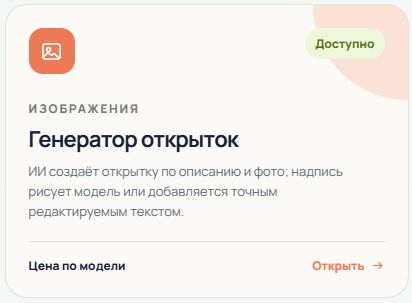
Прокрутите каталог до блока «Дополнительные инструменты». Найдите карточку «Генератор открыток» и нажмите «Открыть».
 Загрузка изображения
Выберите повод и напишите поздравление
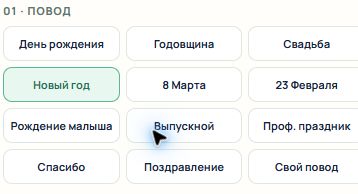
В блоке «Повод» выберите «Новый год». В полях появятся готовые заголовок и пожелание.
 Загрузка изображения
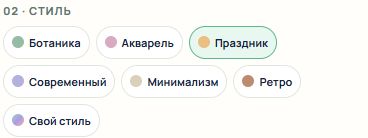
В блоке «Стиль» выберите «Праздник». В нашем примере этот стиль подходит к красным подарочным коробкам, еловым веткам и огонькам.
 Загрузка изображения
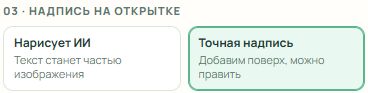
В блоке «Надпись на открытке» нажмите «Точная надпись».
 Загрузка изображения
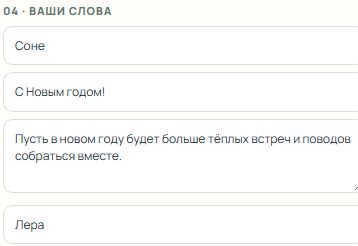
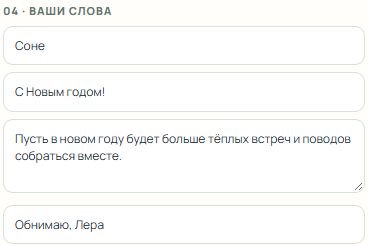
В блоке «Ваши слова» заполните имя получателя, заголовок, поздравление и подпись. В примере открытка адресована Соне, а заголовок — «С Новым годом!».
 Загрузка изображения
Загрузите фото и опишите зимнюю сцену
В блоке «Формат» выберите «2:3», чтобы получить вертикальную открытку.
 Загрузка изображения
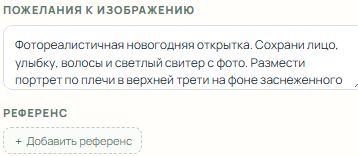
В поле «Пожелания к изображению» опишите верх и низ открытки. В запросе из примера лицо находится в верхней трети, а под поздравлением стоят крупные подарки.
Запрос можно написать по-русски. Если генератор пропускает часть указаний, попробуйте английский вариант.
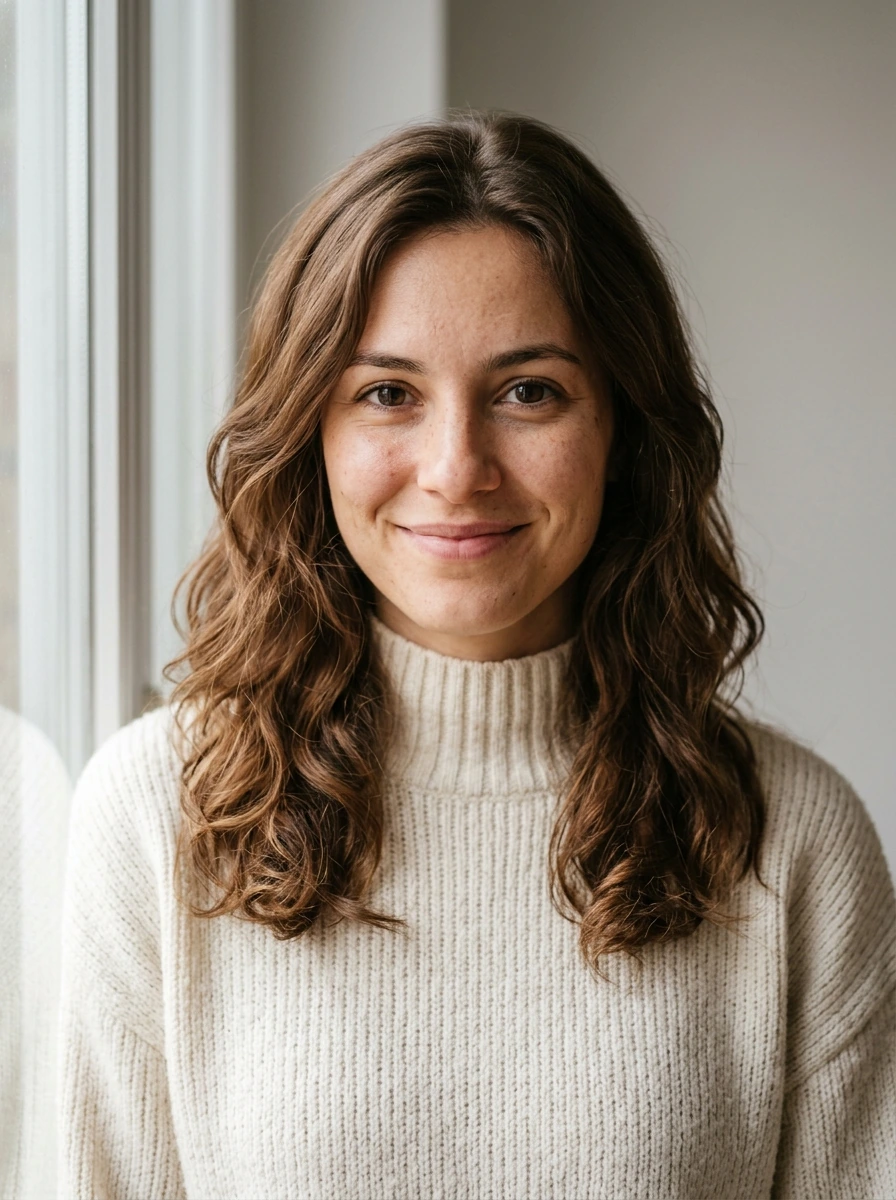
Нажмите «Добавить референс» и выберите фото. Подойдёт портрет с хорошо различимым лицом.
 Загрузка изображения
 Загрузка изображения
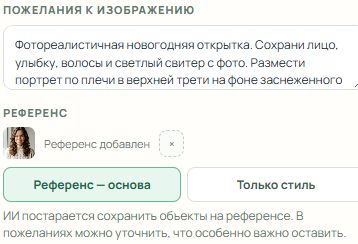
Когда появится миниатюра, убедитесь, что выбран вариант «Референс — основа». Он использует портрет как основу сюжета.
 Загрузка изображения
Создайте открытку, поправьте подпись и скачайте PNG
Проверьте сумму на кнопке «Создать открытку» и нажмите её. Дождитесь статуса «Готово» в блоке с результатом.
 Загрузка изображения
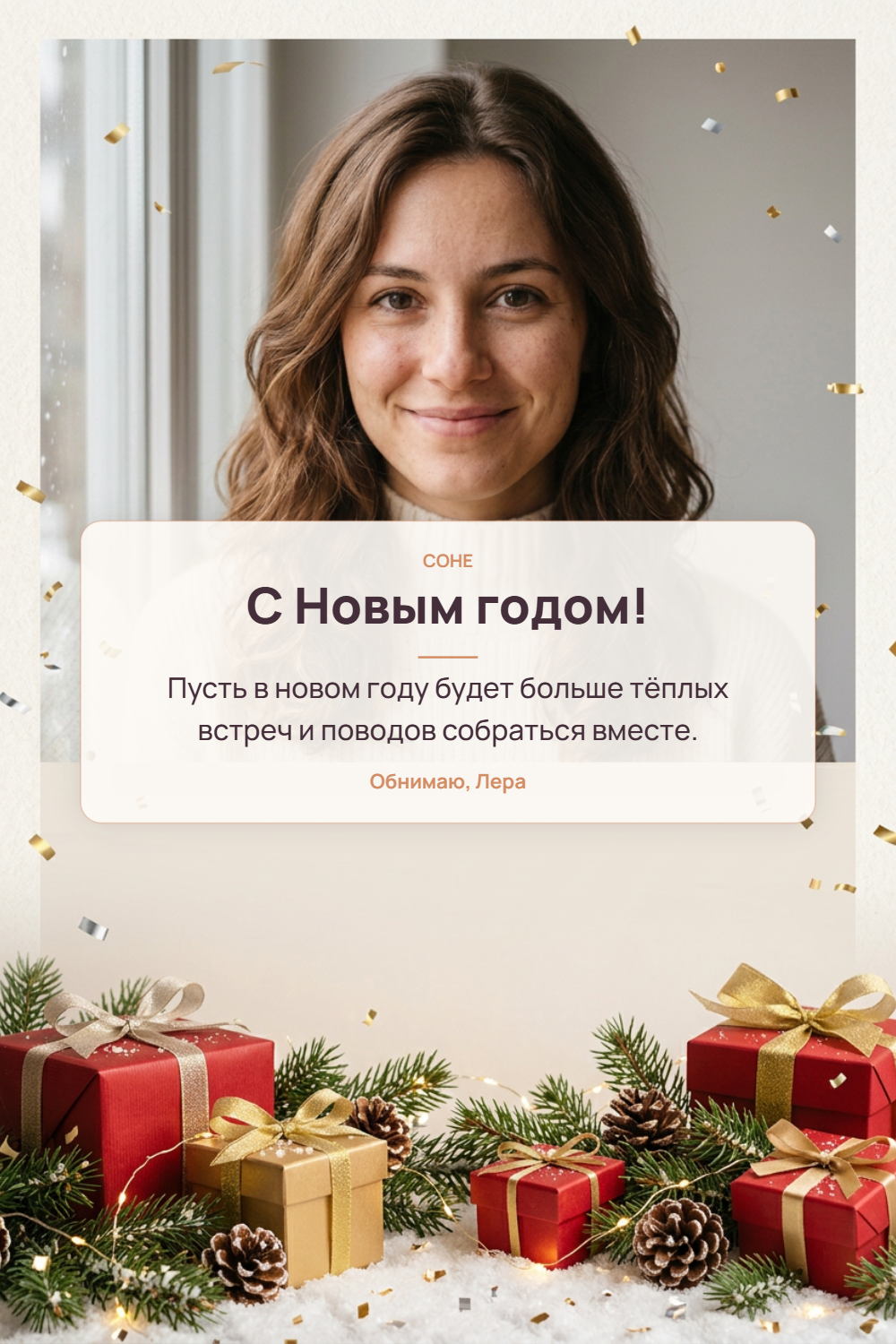
Сравните лицо с исходным портретом и проверьте, что происходит в кадре ниже надписи. Если плашка закрыла лицо, попросите поднять портрет выше. Если низ пустой, задайте крупные детали для нижней трети. После правки пожеланий создайте ещё вариант.
Чтобы исправить подпись, вернитесь к полю «Подпись · необязательно» в блоке «Ваши слова». В примере мы заменили «Лера» на «Обнимаю, Лера» после генерации. Текст в предпросмотре обновился на том же рисунке.
 Загрузка изображения
Нажмите «Скачать» под готовой открыткой. В режиме «Точная надпись» сохранится PNG с рисунком и последней версией текста.
 Загрузка изображения
 Загрузка изображения
Откройте скачанную открытку на телефоне перед отправкой. Если пожелание трудно прочитать, сократите его до одного-двух предложений в «Ваших словах» и скачайте PNG заново.
Частые вопросы
Какой файл выбрать для открытки?
Загрузите чёткий портрет в JPEG, PNG или WebP. Лучше взять снимок с открытым лицом и ровным светом. Если очертания лица на исходнике теряются, выберите более резкое фото.
Как вернуть сходство, если лицо на открытке изменилось?
Проверьте, что выбрано «Референс — основа». Добавьте в пожелания просьбу сохранить форму лица, улыбку и причёску с фото, затем создайте ещё вариант.
Можно ли отправить одну открытку нескольким людям?
Да. В режиме «Точная надпись» меняйте имя в поле «Кому?» и сохраняйте отдельный PNG для каждого получателя.
Почему имя получателя написано заглавными буквами?
Поле «Кому?» выводится прописными буквами. Если хотите сохранить обычное написание, добавьте имя в заголовок или в само поздравление.
Как узнать стоимость создания открытки?
Посмотрите сумму на кнопке «Создать открытку». Она рассчитывается для выбранных настроек и видна перед запуском.