Как сделать фото одежды на модели для карточки товара
Если у вас есть фото одежды на столе или вешалке, по нему можно сделать снимок вещи на фотомодели. Такой кадр показывает крой и силуэт в карточке товара. Разберём виртуальную примерку одежды на примере вязаного джемпера.
Начните с вида спереди
Начните с позы, в которой руки не закрывают одежду, и спокойного фона. Сравните результат с исходным фото по цвету, крою и деталям. После этого решите, какие ракурсы нужны для карточки.
Подготовьте фото одежды для примерки
Положите вещь на ровную поверхность или повесьте её на вешалку. Снимите при рассеянном свете и оставьте в кадре рукава, воротник и низ изделия. Уберите соседние вещи, бирки и упаковку, которые закрывают детали. Если складка скрывает карман или застёжку, расправьте ткань и переснимите.
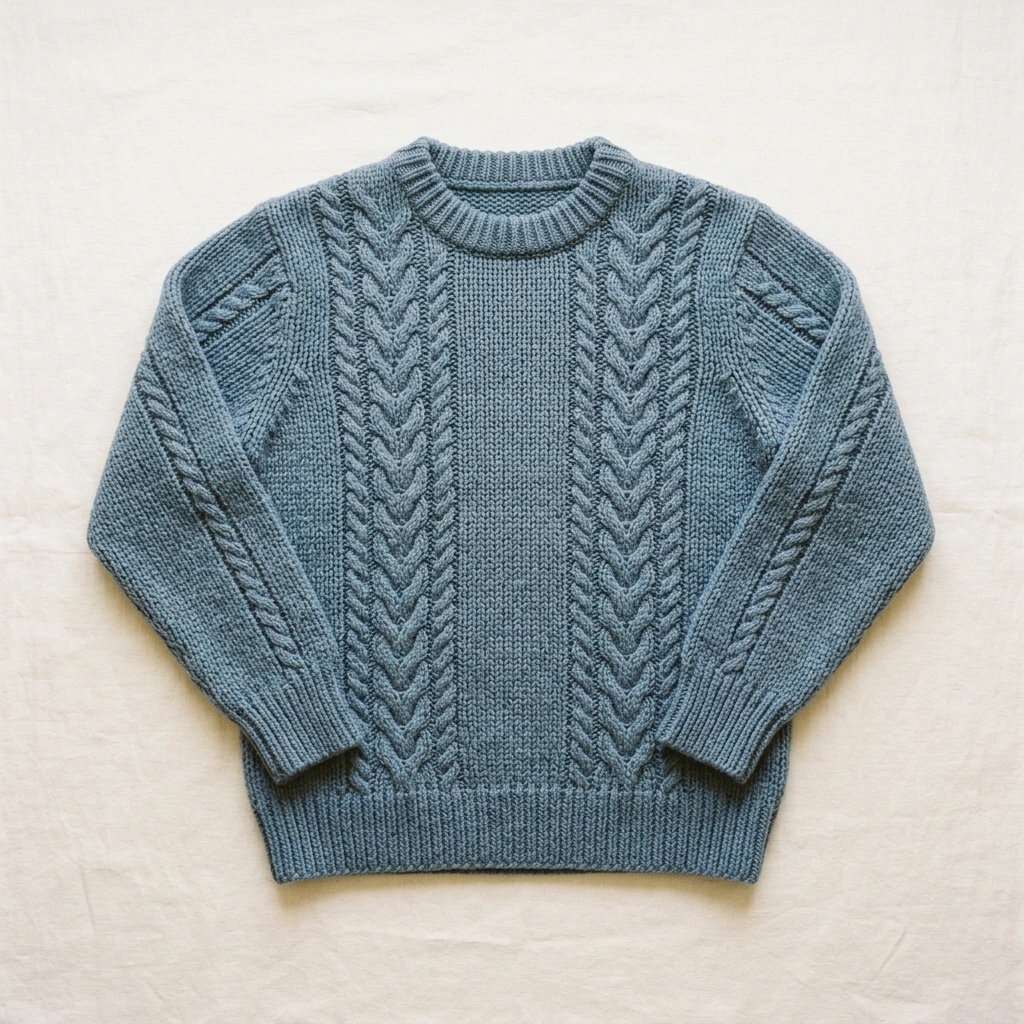 Загрузка изображения
Выберите, на кого надеть одежду
В шапке TotLab откройте «Инструменты». В разделе «Фотосессии и обработка фото» нажмите на карточку «Виртуальная примерка».
Если вы ещё не в аккаунте, нажмите «Войти и создать фото». В блоке «Фото и модель» добавьте до 4 снимков через «Фото одежды». Подойдут файлы JPG, PNG или WebP до 5 МБ каждый. Можно загрузить разные ракурсы одной вещи или несколько вещей для комплекта. В блоке «Кто примерит одежду?» выберите один из трёх вариантов.
- «По фото». Добавьте снимок в поле «Фото человека». Для джемпера подойдёт кадр до бёдер, где хорошо видны плечи и руки. Для длинного пальто или платья используйте фото в полный рост.
- «По описанию». В поле «Внешность модели» укажите, например, причёску, цвет волос и выражение лица. Затем заполните поле «Тип телосложения».
- «Случайная модель». В поле «Пол модели» выберите «Женщина» или «Мужчина» и укажите тип телосложения. Остальные черты внешности подберёт сервис.
Доступны пять типов телосложения: стройное, среднее, спортивное, плотное и крупное. В режиме «По фото» используются пропорции человека на исходном снимке.
Сделайте фото одежды на модели
Для кадра с джемпером выбрали «По описанию» и тип телосложения «Среднее». В поле «Внешность модели» указали, как должна выглядеть фотомодель.
Промпты можно задавать на русском. Если нейросеть плохо понимает русское описание, попробуйте английский вариант.
В поле «Пожелания к кадру» под лентой задали ракурс и одежду для комплекта. Фон оставили на выбор сервиса. Если нужен конкретный интерьер или однотонный фон, укажите это здесь же.
В блоке «Формат фото» выберите вертикальный 2:3, как в примере. Посмотрите стоимость на кнопке «Создать фото» и нажмите её. Когда кадр появится в чате, нажмите «Скачать» под изображением. Чтобы получить ещё один кадр с теми же параметрами, нажмите значок с круговой стрелкой под фото.
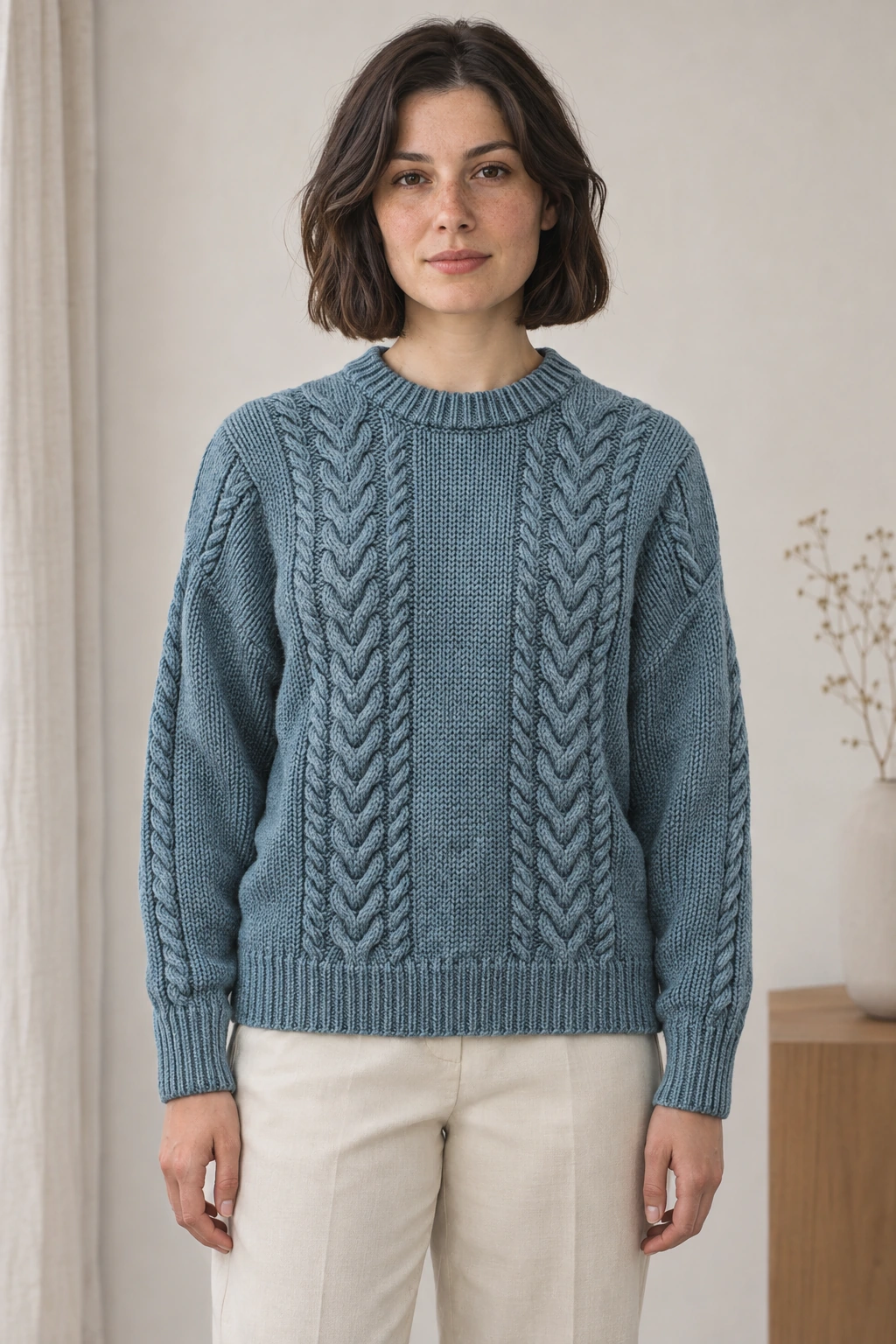 Загрузка изображения
Чтобы показать одежду с разных сторон, нажмите «Обзор на 360» под готовым фото. Проверьте цену на кнопке «Генерировать». Ролик на 15 секунд использует готовый кадр и все исходные фотографии одежды.
Проверьте фото перед добавлением в карточку товара
- Сравните цвет ткани, длину рукавов, вырез, швы, карманы и застёжки с вещью. Если нейросеть изменила деталь, опишите её точнее и повторите генерацию с более чётким снимком.
- Посмотрите, как снимок выглядит в миниатюре карточки. Если из-за фона или позы сложно понять, что продаётся, попросите однотонный фон, свободные руки и более крупный ракурс.
- Для вида сбоку или со спины загрузите фото товара с этого ракурса. Если у вас есть только вид спереди, дополните карточку реальными снимками деталей, которые видны на исходнике.
Используйте фото одежды на модели, чтобы показать силуэт. Добавьте крупный снимок реальной ткани и таблицу размеров, чтобы покупатель мог оценить материал и выбрать размер. Если нужна инфографика, добавьте к сохранённому снимку проверенные характеристики товара.
Частые вопросы
Можно ли сделать фото одежды на модели без фотографии человека?
Да. Загрузите фото одежды и выберите «По описанию» или «Случайная модель». В первом случае опишите внешность, во втором укажите пол. В обоих случаях выберите тип телосложения.
Как надеть одежду на модель со своего снимка?
Выберите «По фото» и загрузите одежду и человека в отдельные поля. Возьмите снимок, где хорошо видна область примерки. Например, для брюк подойдёт кадр, в котором ноги видны целиком.
Можно ли использовать одну и ту же фотомодель для нескольких товаров?
Да. Для следующего товара выберите «По фото» и загрузите удачный предыдущий кадр как фото человека. Снова сверьте внешность модели и детали нового изделия.
Какой формат фото выбрать для карточки товара?
Сначала проверьте требования площадки. Вертикальный кадр 2:3 удобен для съёмки в полный рост, 1:1 подойдёт для квадратной витрины, а 3:2 оставит место для окружения.
Показывает ли виртуальная примерка одежды реальную посадку?
Примерка помогает представить внешний вид вещи. Для выбора размера используйте реальные мерки и таблицу размеров. Показывайте посадку на конкретной фигуре по настоящим фото.
Что делать, если нейросеть изменила принт или логотип?
Возьмите фото, где рисунок или логотип резкие и видны целиком. В пожеланиях укажите, где находится деталь и как она выглядит, и запустите генерацию снова. Сохраните кадр только после сверки с вещью.