Как создать изображение для карточки маркетплейса (Wildberries, Ozon)
Для первого результата достаточно фотографии товара, названия и нескольких слов об оформлении. Покажем на детском рюкзаке: загрузим один снимок, напишем три коротких предложения и получим четыре варианта карточки маркетплейса. В конце изменим пожелание и покажем ещё четыре изображения — на скамейке в осеннем парке.
Что будем делать
Создадим светлые карточки с заголовком «Детский рюкзак» и крупными планами деталей. В примере заполняем только название и пожелания к изображению, добавляем фото и выбираем четыре результата. Текст для маркетплейса сервис подготовит автоматически при запуске.
Шаг 1. Добавьте название и фото товара
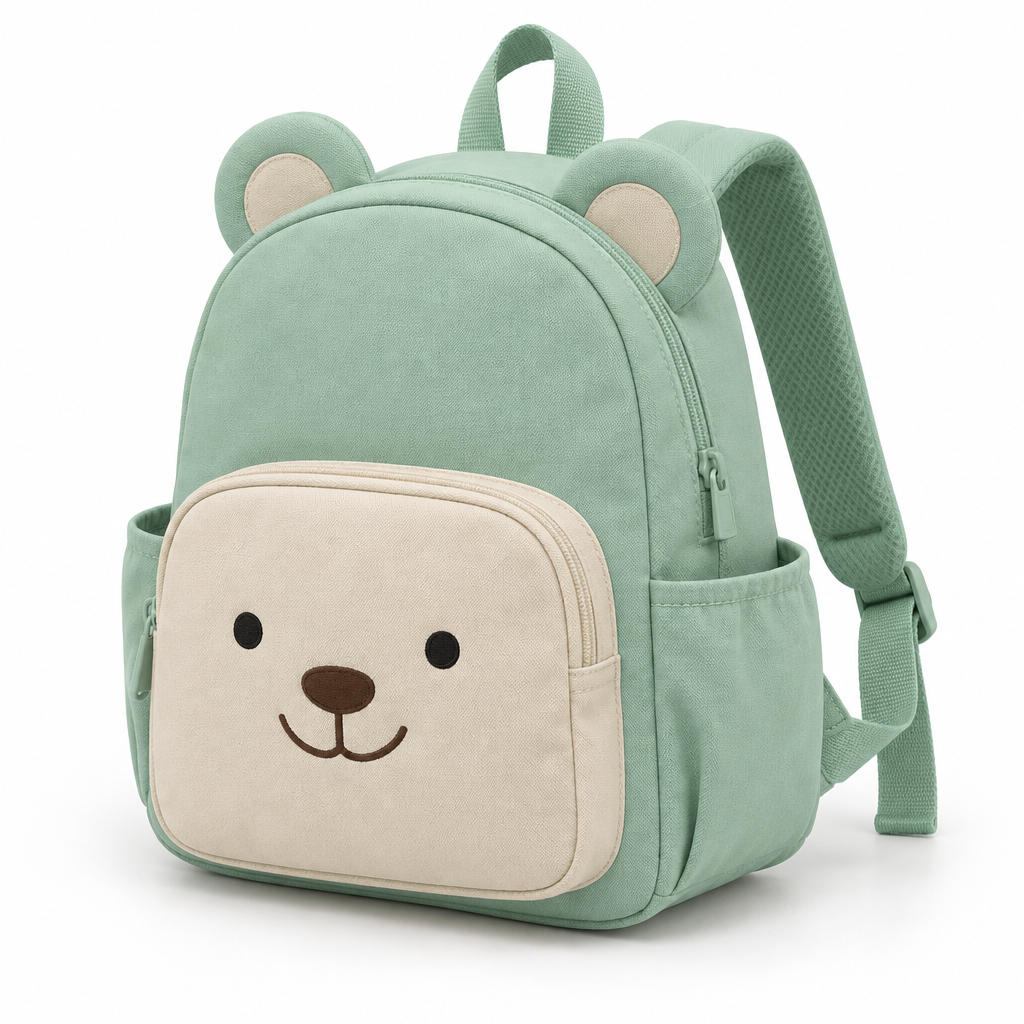
Откройте инструмент «Карточка товара» и войдите в аккаунт. В поле «Название или тип товара» введите «Детский рюкзак». Нажмите «Фото товара» и выберите изображение: после загрузки рядом с кнопкой появится миниатюра.
 Загрузка изображения
Это учебный пример: исходное изображение рюкзака создано ИИ. Для своей карточки возьмите фото реального товара, на котором он виден целиком. Подойдёт JPG, PNG или WebP до 5 МБ; в примере используем один файл.
«Факты о товаре» и раскрываемый блок «Категория, марка и модель» оставляем пустыми. Они необязательны. Если на карточке нужен точный размер или материал, добавьте известные характеристики в «Факты о товаре».
Шаг 2. Напишите короткое пожелание
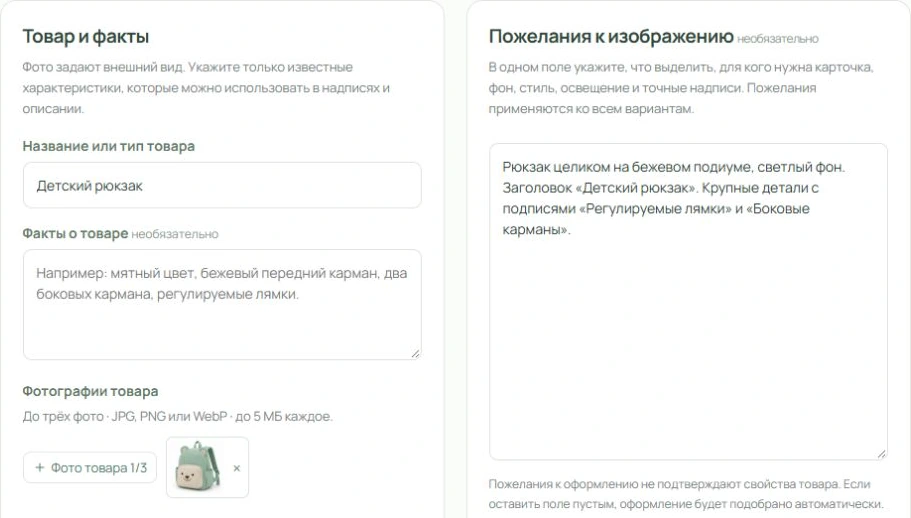
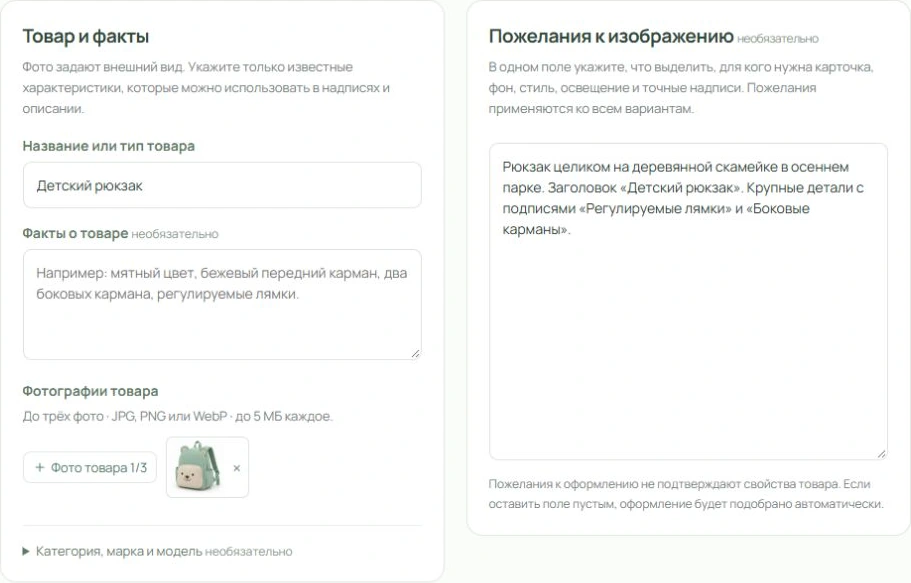
Внешний вид рюкзака уже есть на фото. В поле «Пожелания к изображению» укажем только нужное оформление: фон, заголовок и детали, которые хотим выделить. Вот весь текст, с которым получены изображения ниже.
Первое предложение задаёт фон и подиум. Второе — надпись на картинке. Третье просит показать детали крупнее. Цвет рюкзака, ушки и мордочку отдельно не описываем: они видны на исходнике.
 Загрузка изображения
Шаг 3. Выберите четыре варианта и запустите генерацию
В блоке «Количество изображений» выберите «4» и нажмите «Создать карточки». В примере мы не нажимали «Подготовить текст»: заголовок, описание и ключевые слова сервис создал сам при запуске.
 Загрузка изображения
Сначала сервис подготовит текст, затем появится сообщение «Создаём изображения товара» со спиннером. Дождитесь готовых карточек: они появятся на этой же странице. Формат изображений — вертикальный, 2:3.
 Загрузка изображения
Шаг 4. Выберите и скачайте карточку
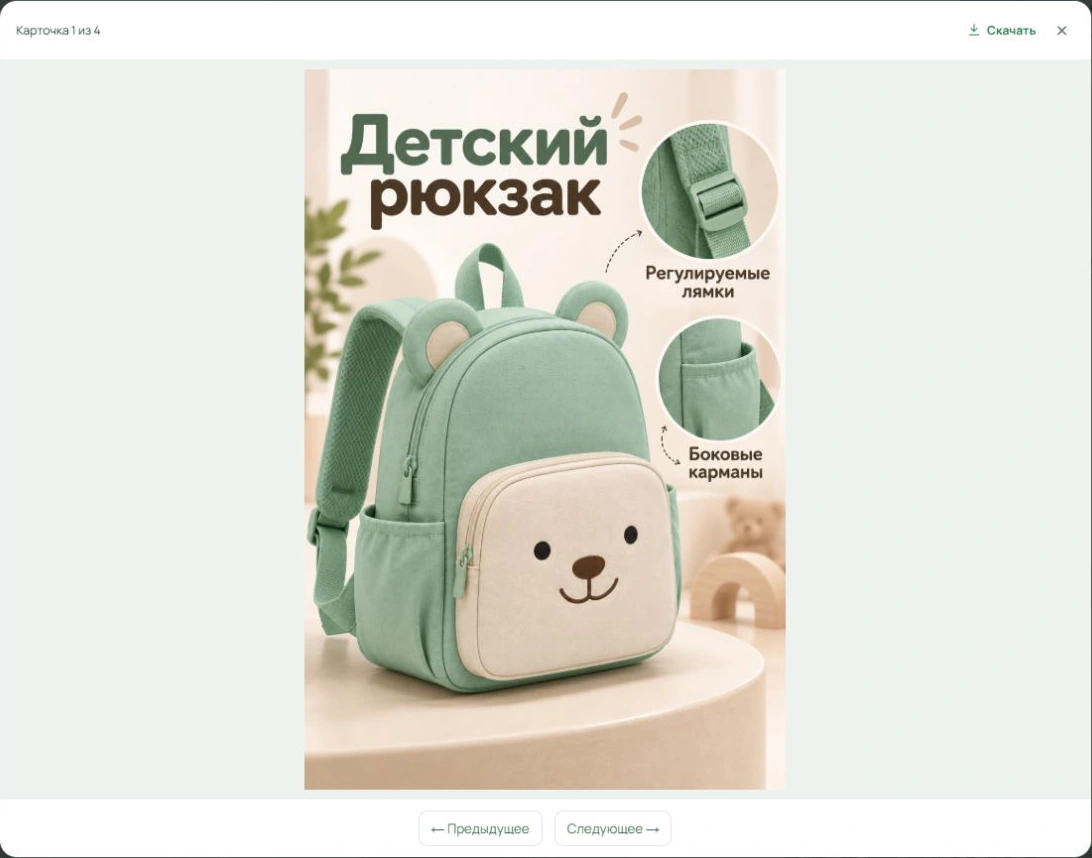
В блоке «Готовые изображения» нажмите на картинку, чтобы рассмотреть её крупно. Сравните рюкзак с исходным фото и проверьте надписи. Сохраните результат ссылкой «Скачать»: она есть под миниатюрой и в окне просмотра. Можно скачать все четыре изображения.
 Загрузка изображения
Чтобы поменять оформление, нажмите «Изменить задание», поправьте пожелание и затем нажмите «Создать ещё». Например, можно заменить бежевый фон на другой цвет. Фото заново загружать не нужно.
Что получилось с коротким описанием
Это все четыре результата одного запуска с описанием из шага 2. Мы не дописывали длинное задание и не меняли картинки после генерации. Нажмите на изображение, чтобы открыть оригинал.
Четыре варианта карточки детского рюкзака
 Загрузка изображения
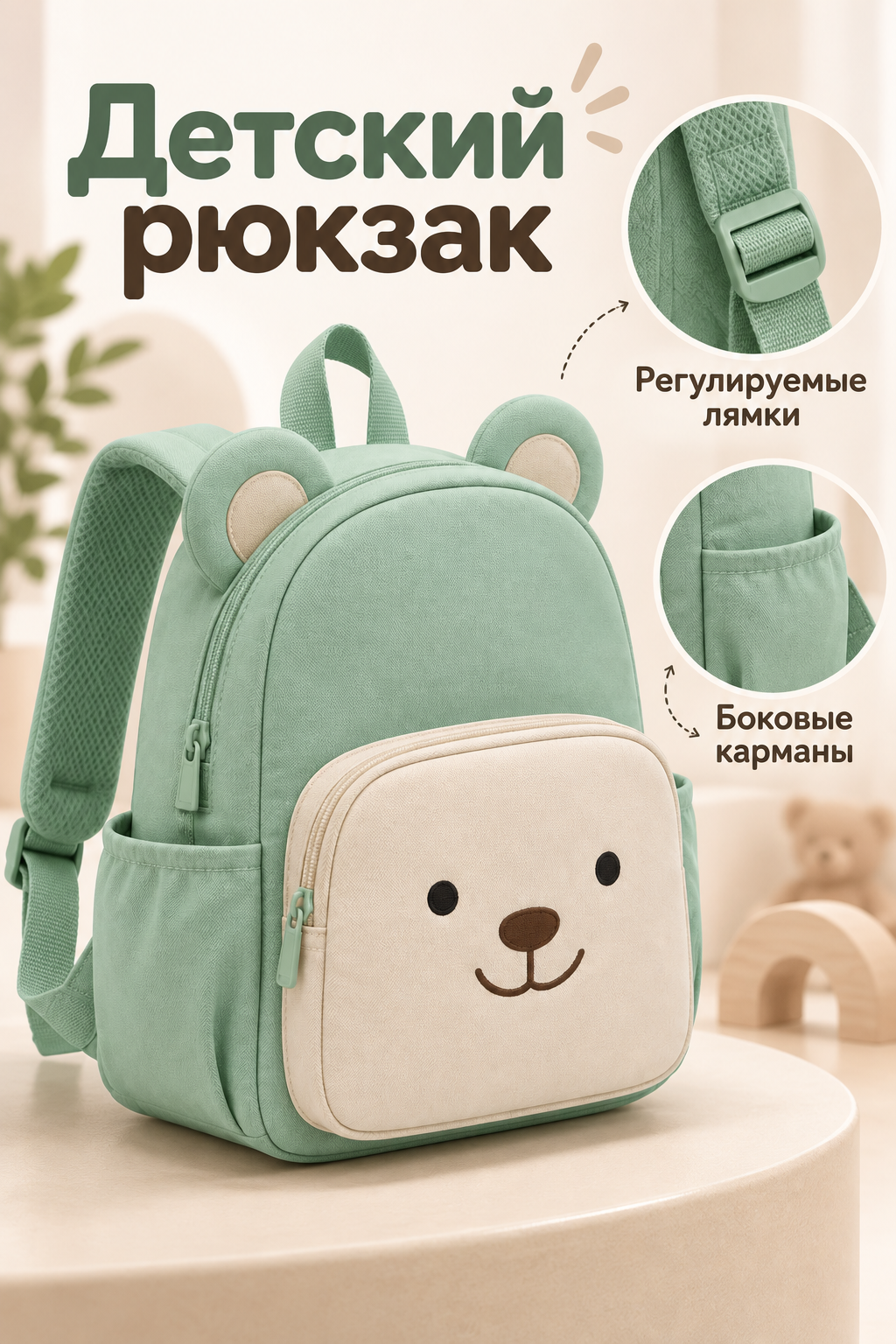
Вариант 1
Заголовок сверху, детали справа. Рюкзак развёрнут в другую сторону относительно исходника.
Открыть оригинал ↗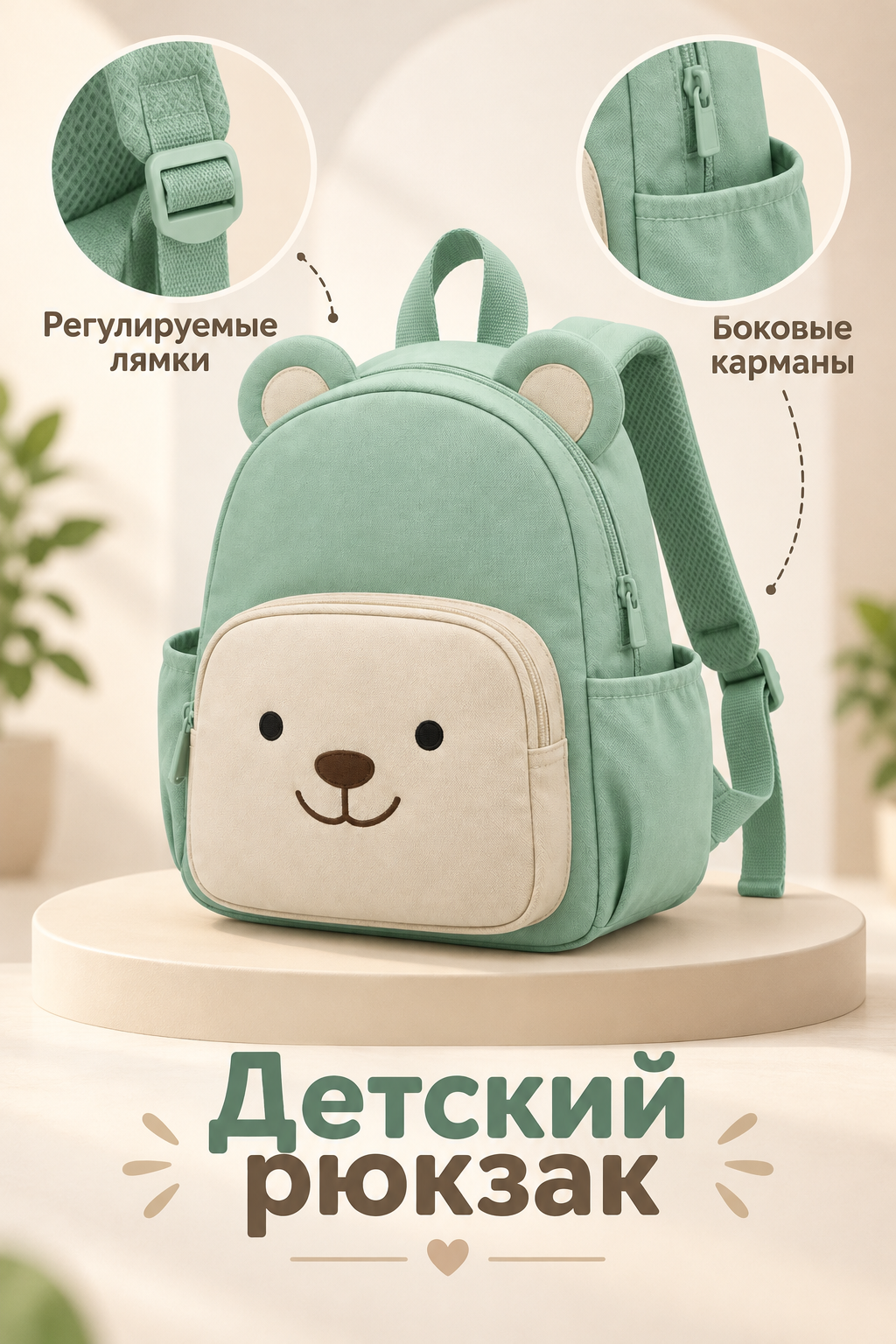 Загрузка изображения
Вариант 2
Рюкзак на подиуме, заголовок внизу. Лямка и боковой карман показаны крупнее сверху.
Открыть оригинал ↗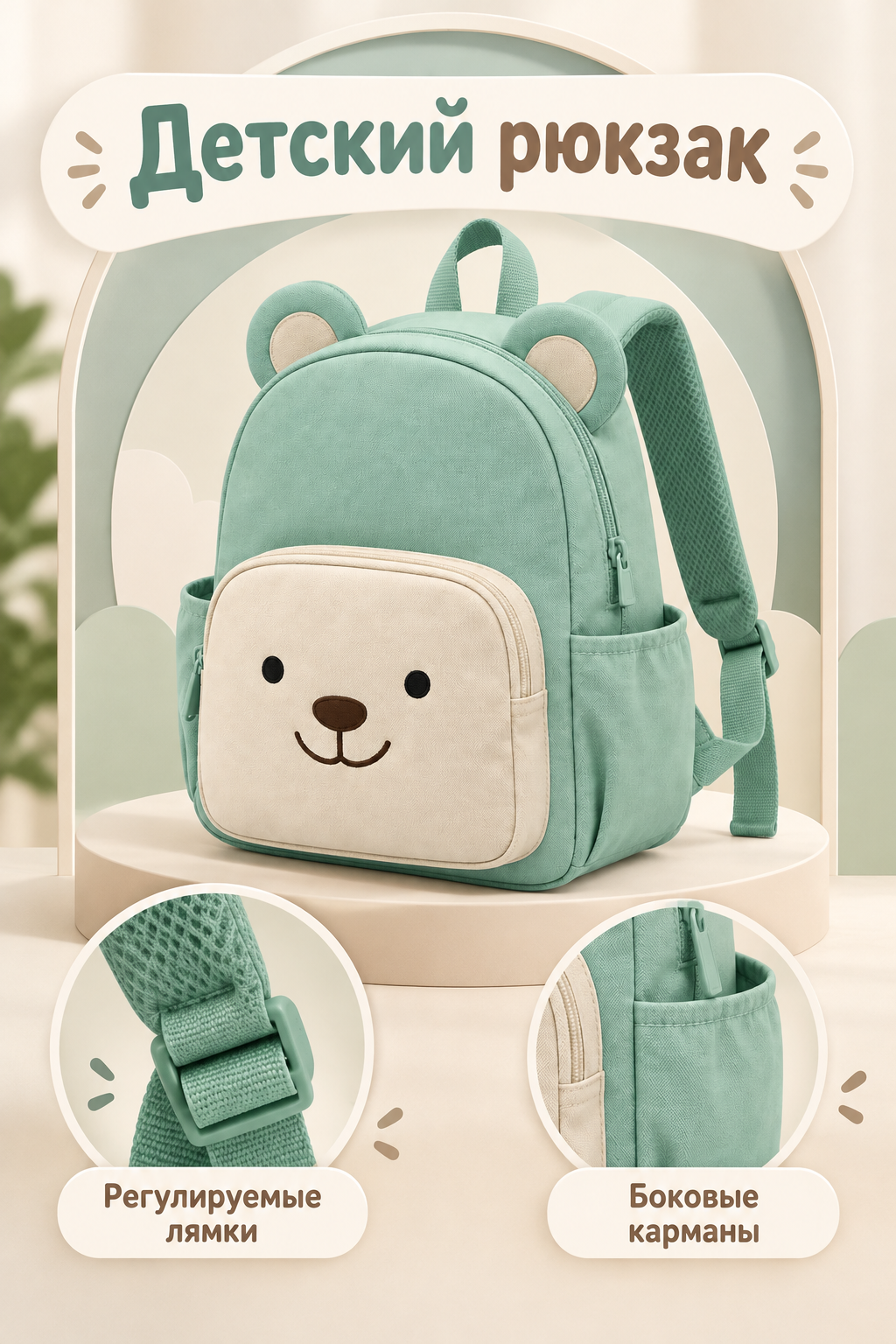 Загрузка изображения
Вариант 3
Заголовок на светлой плашке, крупные планы деталей внизу. На фоне появилась арка с мятным акцентом.
Открыть оригинал ↗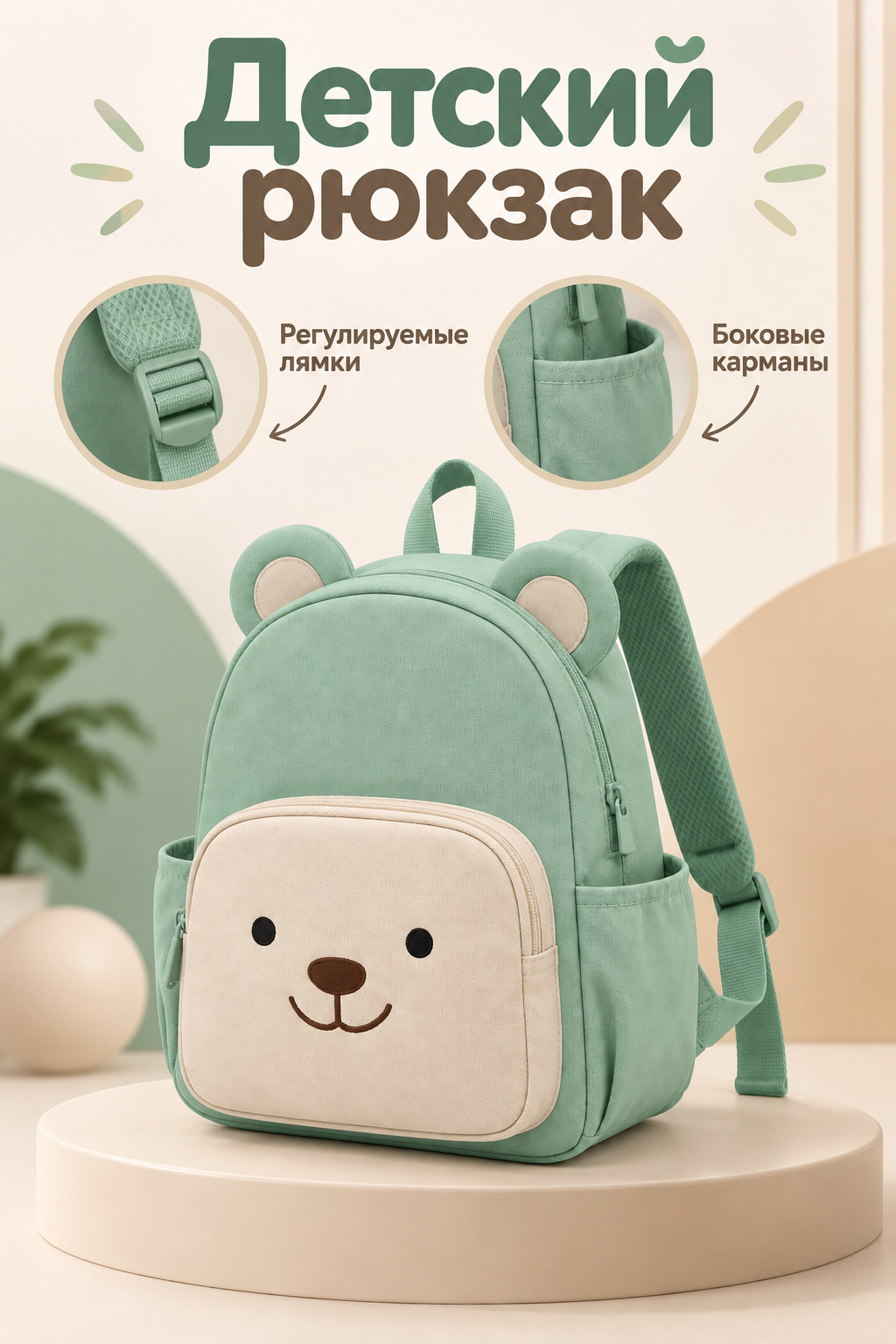 Загрузка изображения
Вариант 4
Заголовок и детали собраны сверху. В нижней части — рюкзак целиком на бежевом подиуме.
Открыть оригинал ↗Короткого запроса хватило для светлого фона, бежевого подиума и трёх нужных надписей. Шрифт, декор и расположение элементов нейросеть подобрала сама. Карточки получились в похожем стиле, но с разной композицией. Точное совпадение конструкции с фотографией всё равно нужно проверить.
Ещё пример: рюкзак на скамейке в осеннем парке
Теперь поместим тот же рюкзак в другую обстановку. На экране результата нажмите «Изменить задание» и поменяйте первое предложение в поле «Пожелания к изображению»: укажите скамейку в осеннем парке. Заголовок, подписи к деталям, название и фото оставьте прежними.
 Загрузка изображения
Оставьте количество «4» и нажмите «Создать ещё». Мы использовали тот же исходник и изменили только пожелание. Ниже — все четыре результата этого запуска.
Тот же рюкзак в осеннем парке
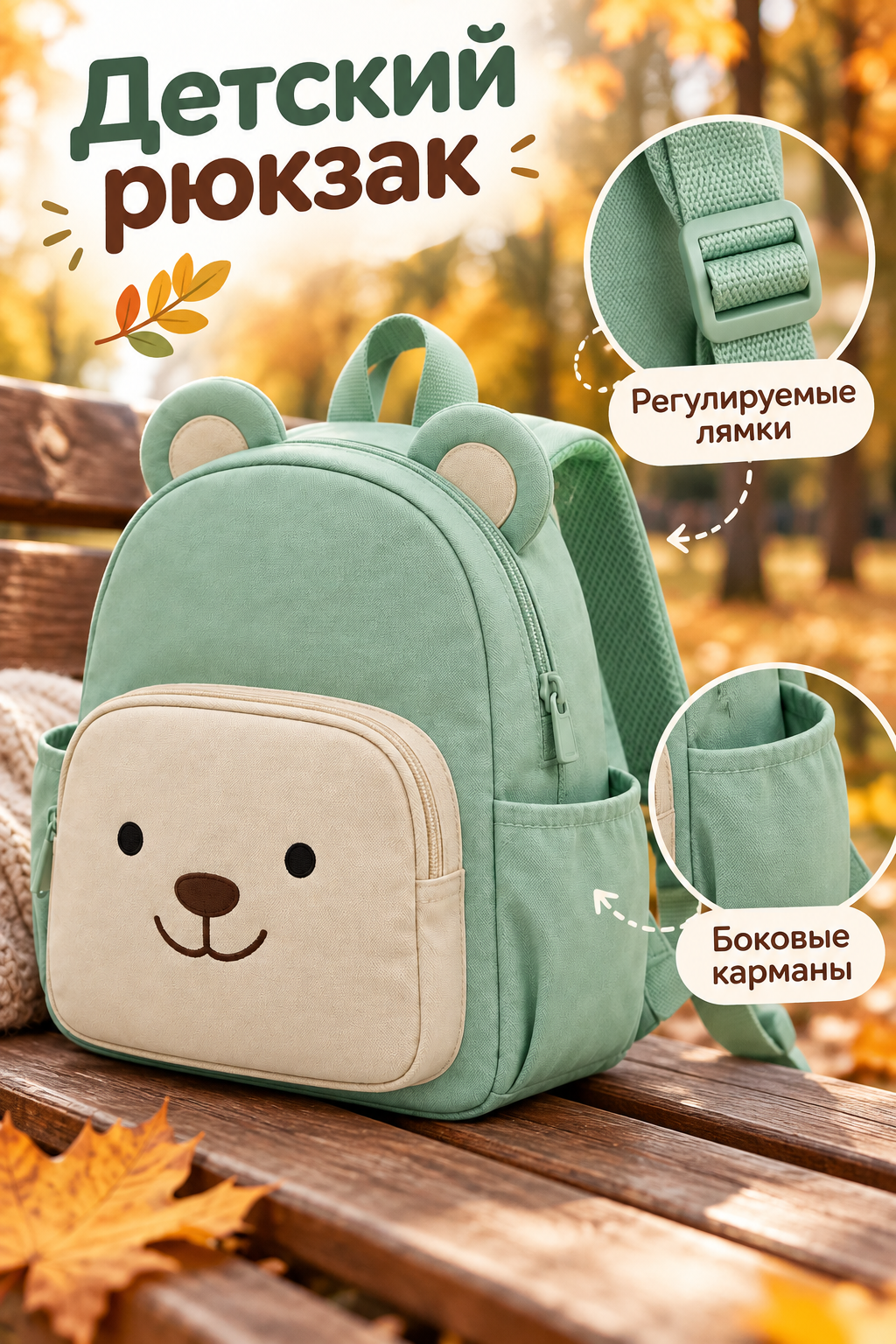 Загрузка изображения
Вариант 1
Крупный рюкзак на скамейке, заголовок сверху и две выносные детали справа.
Открыть оригинал ↗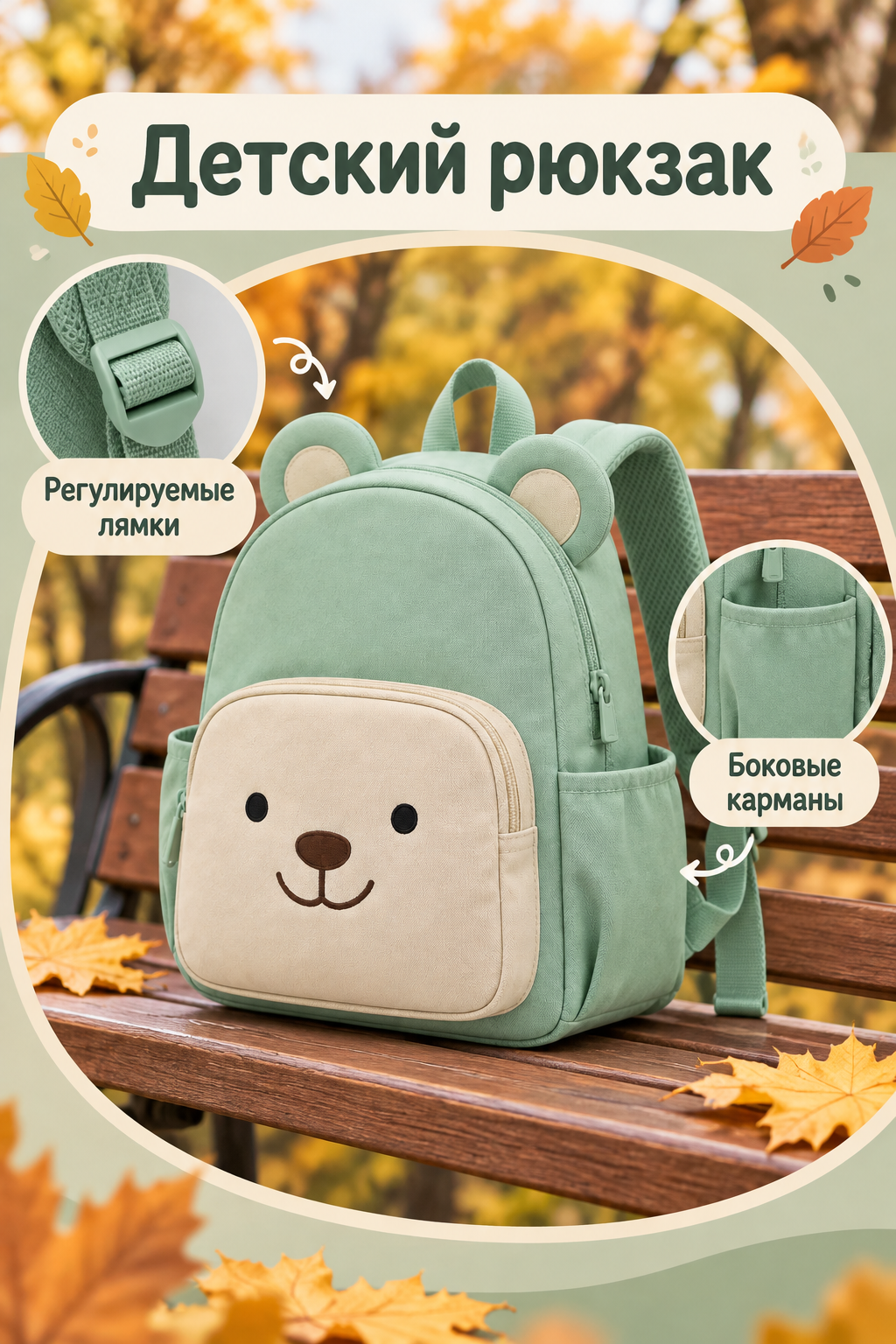 Загрузка изображения
Вариант 2
Осенняя сцена в круглом обрамлении. Заголовок сверху, подписи к лямке и карману по краям.
Открыть оригинал ↗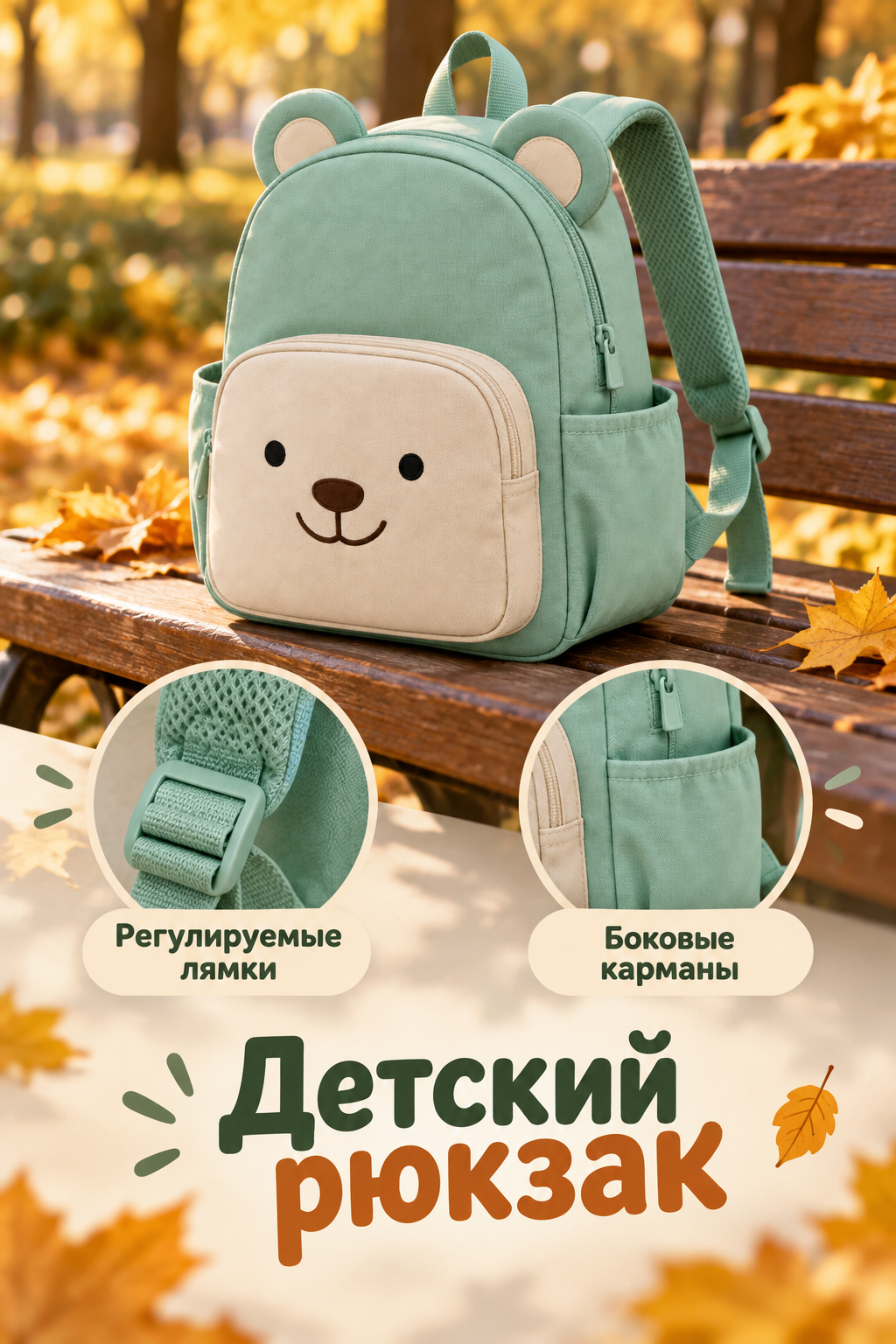 Загрузка изображения
Вариант 3
Рюкзак на скамейке в верхней части. Крупные планы деталей и заголовок собраны снизу.
Открыть оригинал ↗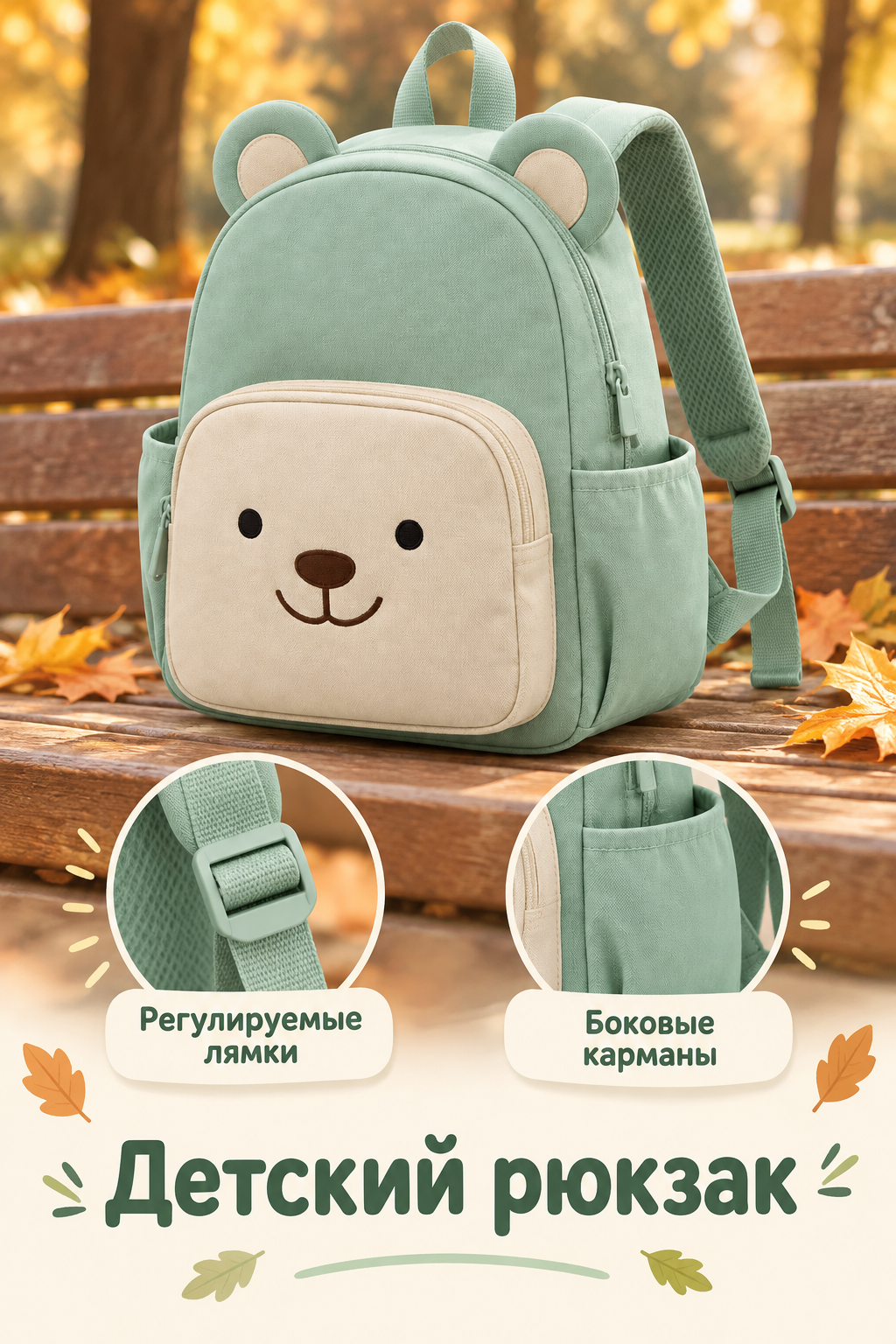 Загрузка изображения
Вариант 4
Рюкзак по центру на фоне золотистых деревьев. Обе подписи и заголовок находятся под товаром.
Открыть оригинал ↗Заголовок «Детский рюкзак» и обе подписи сохранились во всех четырёх вариантах. Изменилось окружение: теперь товар стоит на деревянной скамейке среди осенних деревьев. В запросе мы поменяли только первое предложение, а надписи оставили прежними. Нейросеть по-разному расположила элементы; перед публикацией сверьте детали рюкзака с исходным фото.
Частые вопросы
Сколько фотографий товара стоит подготовить?
Загрузите общий вид товара и снимки тех деталей, которые нужно показать крупно. Для рюкзака пригодятся фото карманов, застёжек и лямок.
Нужно ли заранее писать весь текст карточки?
Нет. Для первого варианта укажите название товара и коротко опишите желаемое изображение. Сгенерированные надписи обязательно сверьте с реальными свойствами товара.
Можно ли поменять фон, если товар снят дома?
Да. Опишите новую обстановку, например светлый подиум или скамейку в осеннем парке. На результате проверьте, что цвет, форма и детали изделия остались узнаваемыми.
Что проверить перед публикацией изображения?
Откройте файл в полном размере. Сравните с фотографией товара, проверьте надписи и убедитесь, что на карточке не появились лишние карманы, застёжки или свойства.
Нужно ли загружать фото заново, чтобы попробовать другое оформление?
Нет. Откройте «Изменить задание», поменяйте пожелание к фону или расположению текста и нажмите «Создать ещё». Загруженные исходники можно оставить.
Как попросить показать полезную деталь крупным планом?
Назовите её в пожелании к картинке и приложите фото, на котором она хорошо видна. Например, попросите крупно показать карман на молнии и загрузите снимок кармана.