Как объединить людей с разных фотографий в один реалистичный снимок
Загрузите отдельную фотографию каждого человека в генератор. Через метки укажите, кто где должен стоять и какой нужен общий фон. Нейросеть создаст новую сцену с согласованным светом и масштабом. На примерах Sunburst разберём объединение двух и трёх людей, а затем добавим человека в уже готовый совместный снимок.
Свяжите каждого человека с его фотографией
Одной просьбы «объедини людей» часто недостаточно. Через ссылки @Image1, @Image2 и далее укажите, с какого изображения взять каждого человека, где его поставить и что сохранить. Одежде, позе и обстановке на исходниках не обязательно совпадать: общую сцену и свет задайте в запросе. Мелкие черты могут измениться. Если человек стал заметно меньше похож на себя, замените исходник более чётким портретом или уточните запрос и создайте снимок заново.
Подготовьте фотографии, на которых хорошо видны лица
Для первой попытки возьмите по одному чёткому снимку каждого человека. Желательно, чтобы на каждой фотографии был только нужный человек, лицо не закрывали волосы или тёмные очки, а сильные тени не скрывали глаза и нос. Не нужно заранее вырезать людей из фона.
На одном фото человек может сидеть дома, на другом — стоять на улице, в другой одежде и при другом освещении. В запросе достаточно ссылок на фотографии и общей просьбы сохранить внешность и одежду. Описывать людей заново не нужно. Для первой пробы удобнее лица, снятые почти прямо: сильный профиль оставляет меньше информации о второй половине лица.
В статье используются вымышленные взрослые люди; исходные портреты созданы с ИИ. Для своих примеров используйте фотографии, которые вам разрешено обрабатывать, и согласуйте совместный снимок с изображёнными людьми.
Два разных исходника для первого примера
 Загрузка изображения
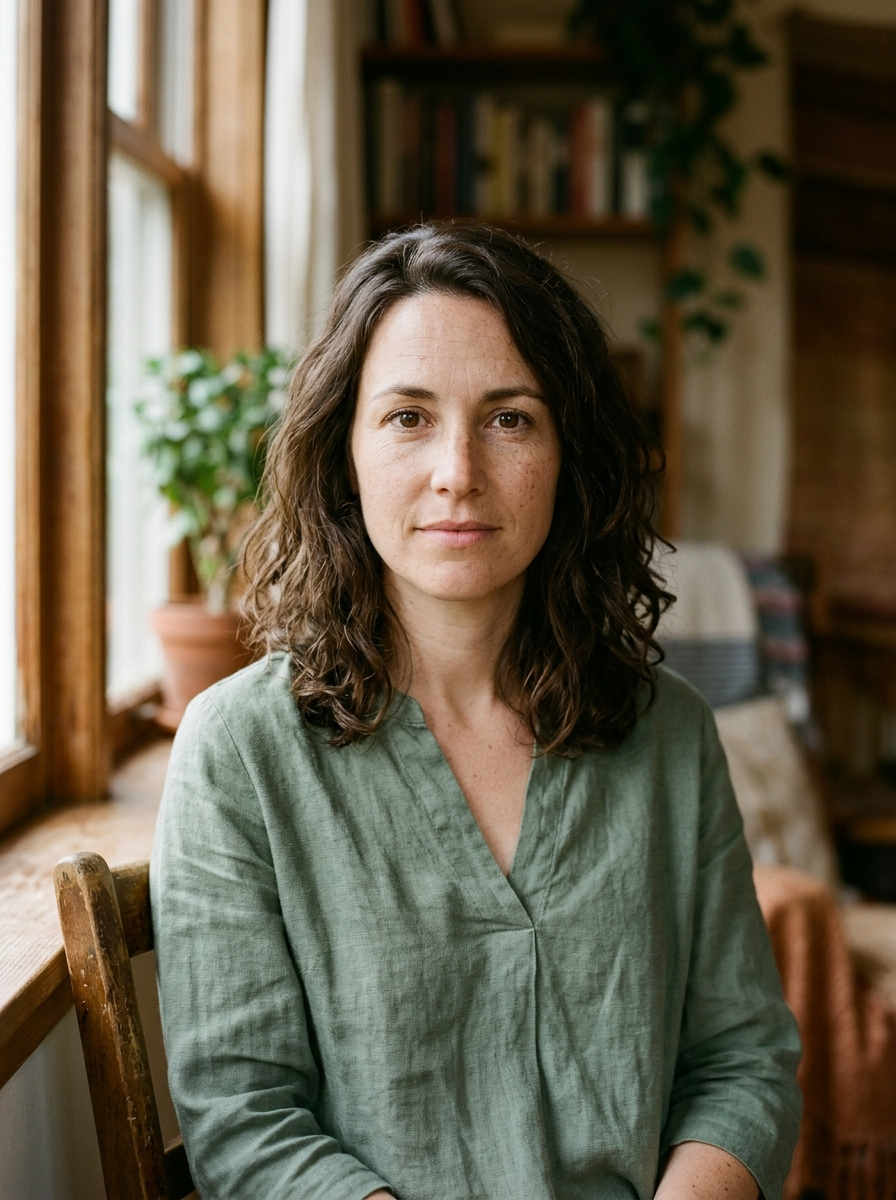
@Image1 — женщина
Женщина сидит у окна в зелёной блузке. В готовый снимок переносим её внешность и одежду, а позу и фон задаём заново.
Открыть оригинал ↗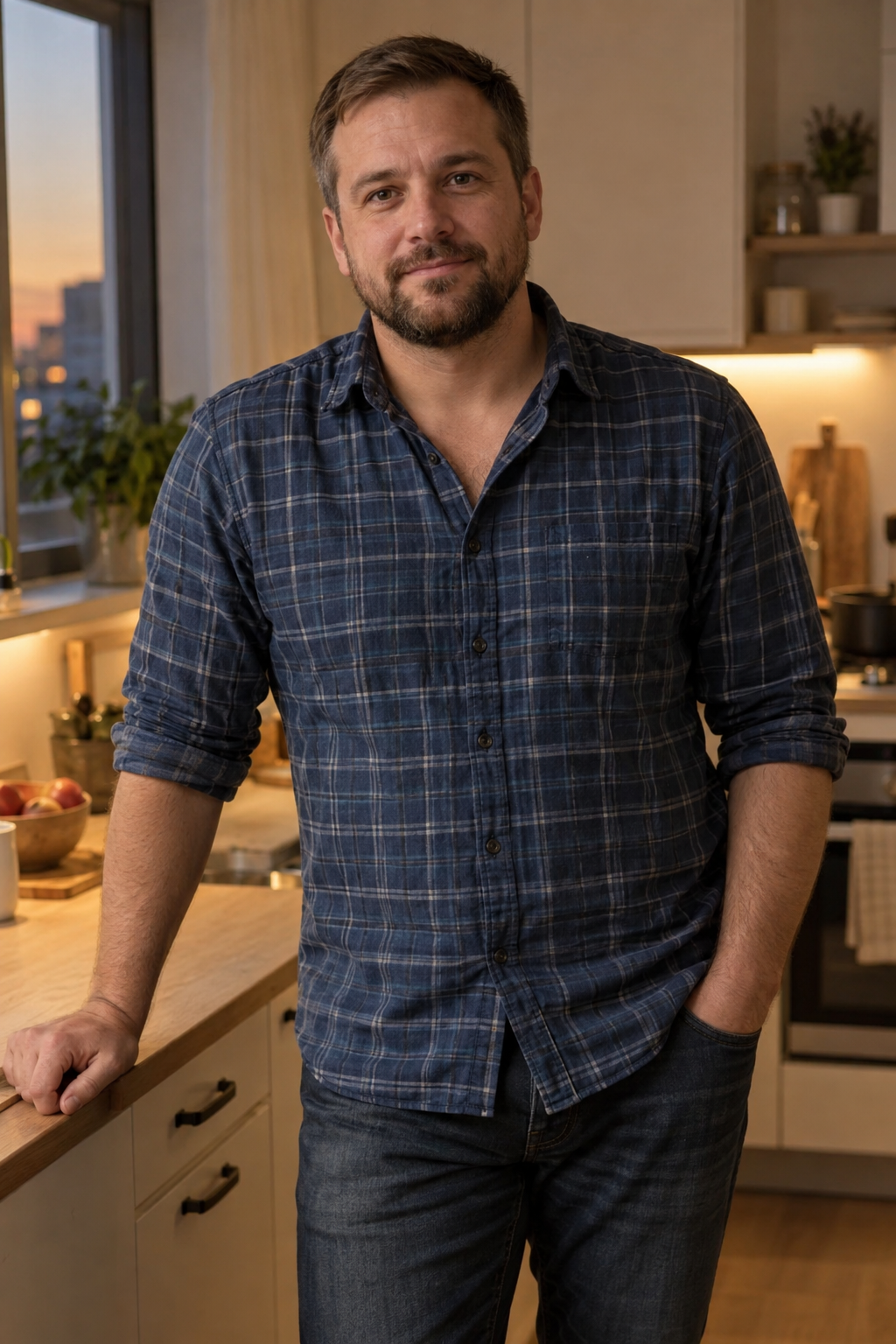 Загрузка изображения
@Image2 — мужчина
Мужчина стоит у кухонной столешницы в клетчатой рубашке. Обстановка, свет и поза отличаются от первого фото — это учтено в запросе.
Открыть оригинал ↗Пример 1. Объединяем двух людей в одном студийном портрете
1. Откройте генератор и выберите Sunburst
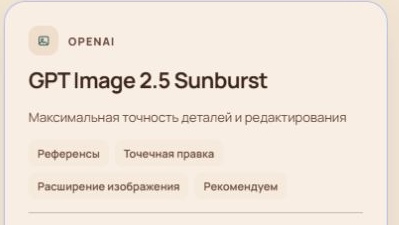
Войдите в TotLab, нажмите «Изображения» в верхнем меню и откройте «Каталог моделей изображений» по ссылке над генератором. В поле «Найти модель или версию» введите Sunburst и откройте карточку «GPT Image 2.5 Sunburst». На этой модели получены показанные результаты.
 Загрузка изображения
 Загрузка изображения
2. Выберите режим и добавьте исходные фотографии
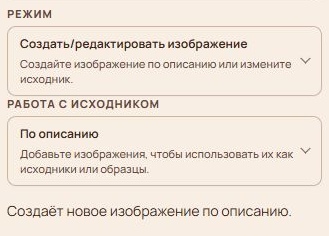
В панели «Настройки» откройте список «Режим» и выберите «Создать/редактировать изображение». В поле «Работа с исходником» оставьте «По описанию». Когда вы прикрепите фотографии, генератор использует их как образцы. В интерфейсе такие образцы называются референсами.
 Загрузка изображения
Внизу генератора, под полем «Описание», найдите строку «Изображения». Нажмите плюс «Добавить референс» и выберите фотографии. Можно выбрать оба файла сразу или добавить их по очереди. Рядом с каждой миниатюрой появится метка. В первом примере @Image1 — женщина в зелёной блузке, @Image2 — мужчина в клетчатой рубашке.
 Загрузка изображения
В запросе ссылайтесь на фотографии через @Image1, @Image2 и следующие метки. Например, «@Image2 стоит рядом с @Image1». Чтобы вставить ссылку, поставьте курсор в нужное место поля «Описание» и нажмите метку рядом с миниатюрой. Также можно ввести @ и выбрать нужный файл из списка. Если загрузили файлы в другом порядке, поменяйте ссылки в запросе.
 Загрузка изображения
3. Задайте форму снимка и качество
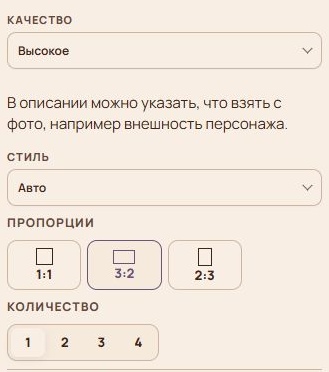
После загрузки можно оставить «По исходнику», чтобы генератор ориентировался на пропорции первого снимка. Для показанных примеров в «Пропорциях» вручную выбрали 3:2. В горизонтальном кадре проще поставить людей рядом. Остальные настройки примера — качество «Высокое», стиль «Авто» и количество 1.
 Загрузка изображения
4. Опишите, как люди должны оказаться в одном кадре
Вставьте следующий запрос в большое поле ввода под областью результатов. Пока оно пустое, в нём видна подсказка «Опишите, что создать или изменить, что взять из каждого изображения и что сохранить…». Метки уже указывают на ваши файлы, поэтому описания людей подставлять не требуется. При желании измените их расположение и обстановку.
Промпты можно задавать и на русском языке — именно так выполнены наши примеры. Не все модели одинаково хорошо понимают русский, поэтому для сложных задач рекомендуется английский вариант.
5. Создайте и скачайте совместный снимок
Дождитесь расчёта цены рядом с кнопкой. Для генерации нужны средства на балансе. Нажмите «Создать изображение». Пока виден вращающийся индикатор и сообщение «Собираем композицию», дождитесь результата; повторно отправлять тот же запрос не нужно.
Посмотрите готовый снимок целиком и убедитесь, что на нём все нужные люди. Если лицо или одежда изменились, выберите подходящую правку из таблицы ниже и создайте новый вариант. Чтобы сохранить подходящий результат, нажмите «Скачать» справа под изображением.
 Загрузка изображения
 Загрузка изображения
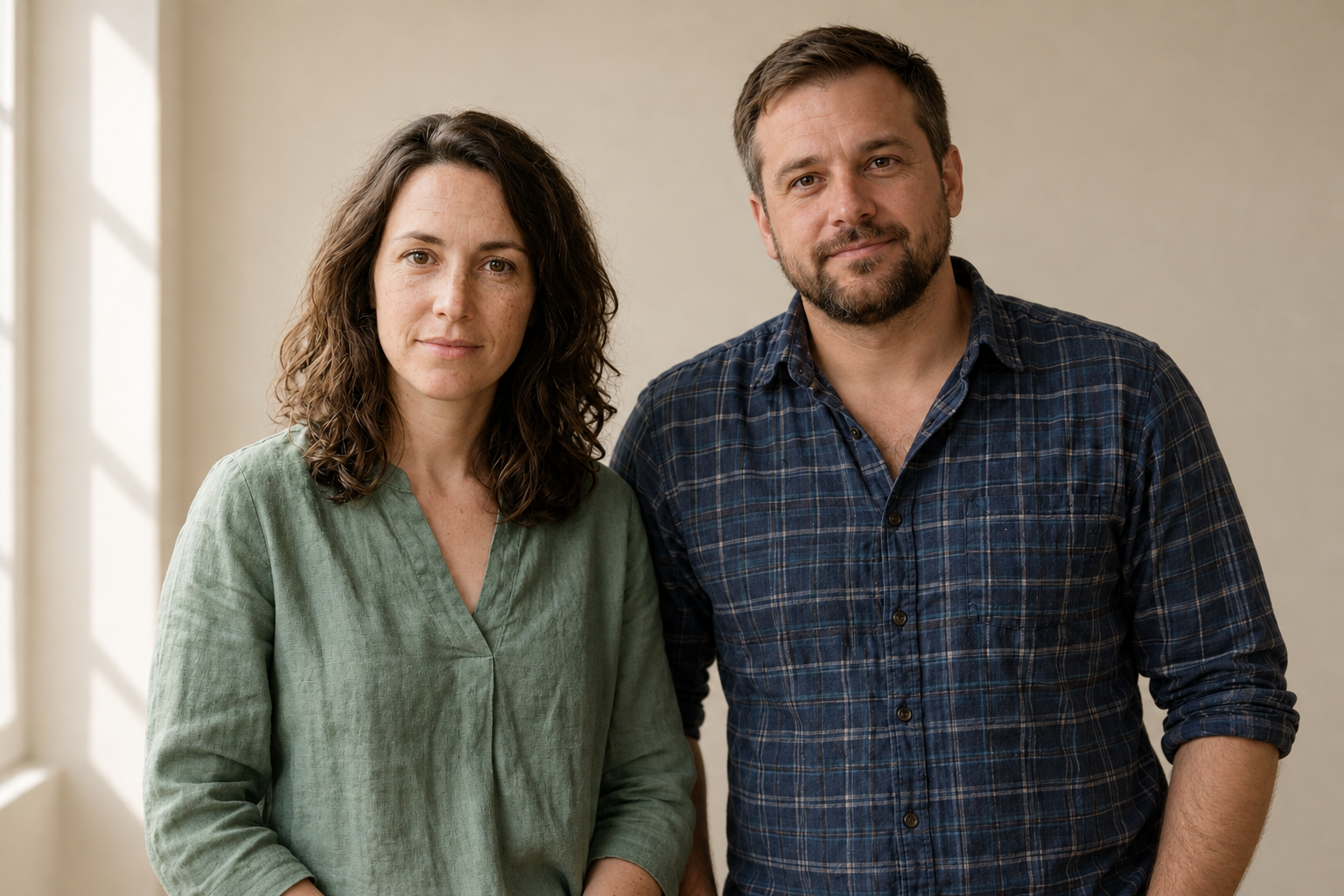
На результате два человека стоят рядом в общей обстановке. Зелёная блузка и синяя клетчатая рубашка сохранены, кухонная столешница и домашнее окно не перенесены. Свет и фон объединены в одну сцену. Выражения лиц и мелкие детали изображения при этом пересозданы: получилась новая фотография по образцам.
Пример 2. Собираем трёх людей на одной фотографии
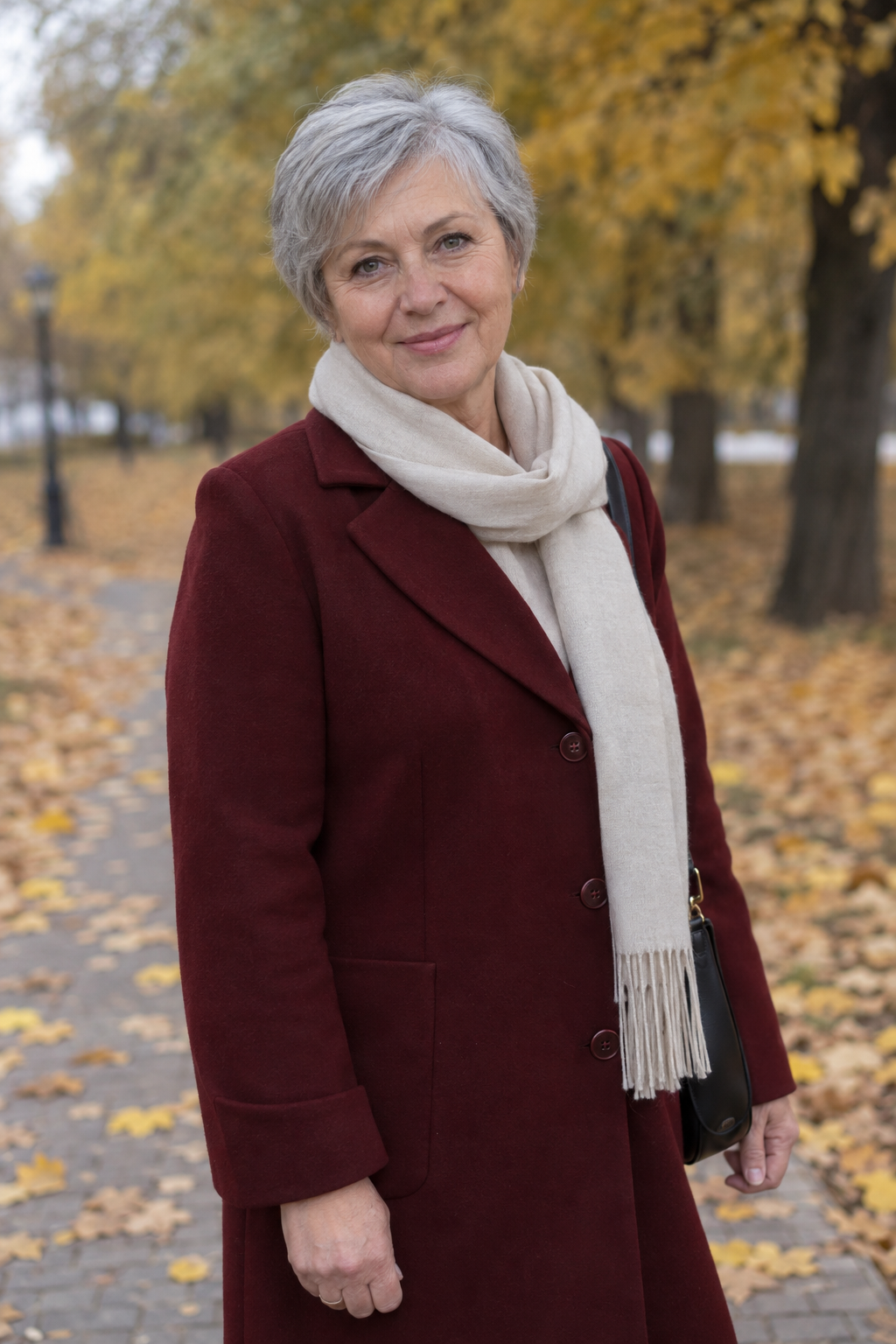
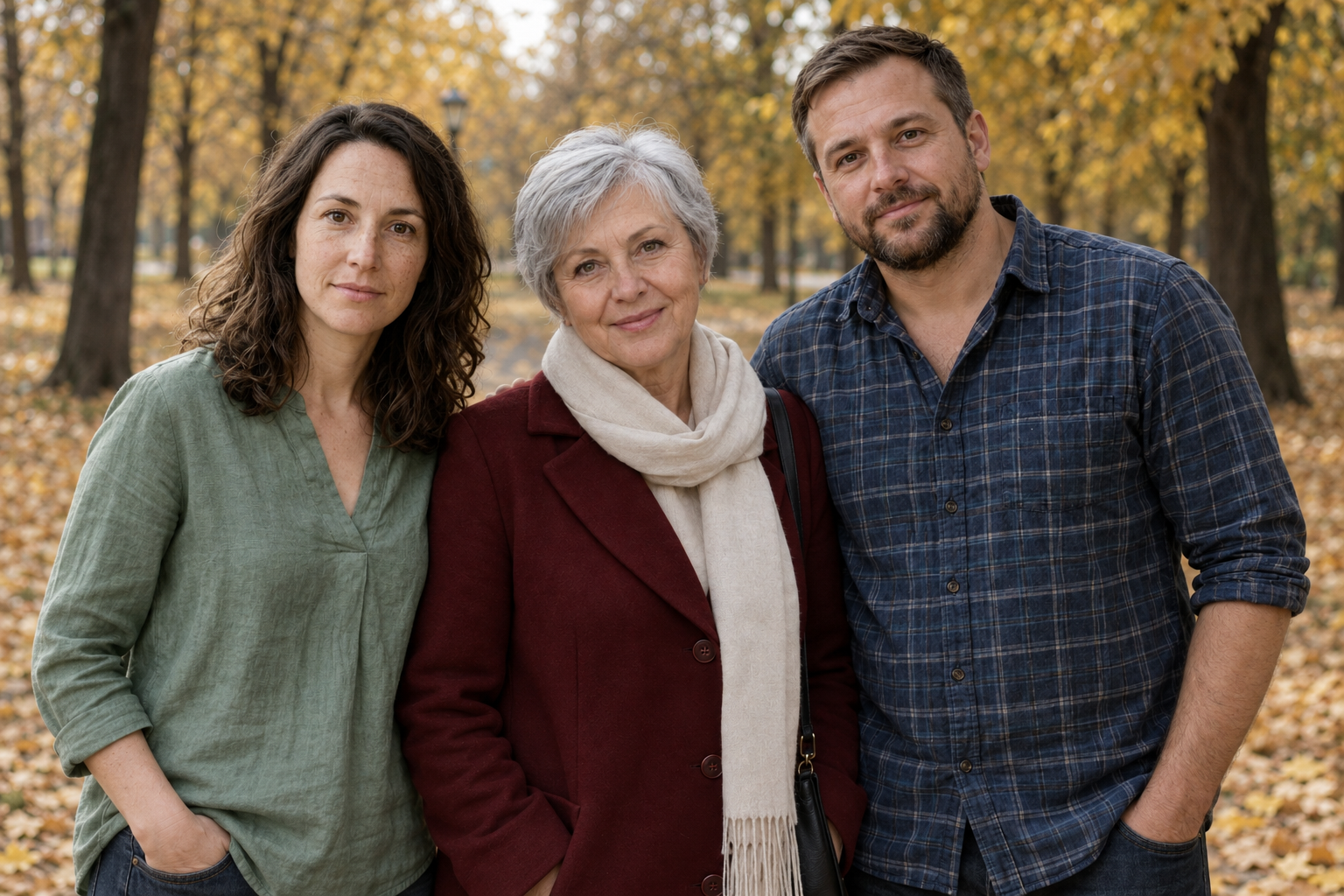
Для этого примера взяли те же два портрета и добавили третью фотографию — женщины с короткими седыми волосами в красном пальто. Теперь каждый исходник отвечает за отдельного человека, а парковая дорожка и освещение задаются общим описанием.
 Загрузка изображения
В том же режиме загрузите три исходных фотографии по порядку: женщина в зелёной блузке — @Image1, мужчина — @Image2, женщина в пальто — @Image3. Если в форме остались неподходящие файлы от прошлой попытки, удалите их крестиками на миниатюрах и добавьте нужные. Номера файлов должны совпадать с запросом.
Оставьте те же настройки: «Высокое», «Авто», 3:2 и одно изображение. Нажмите «Создать изображение», дождитесь результата и сохраните подходящий вариант через «Скачать».
 Загрузка изображения
Порядок людей соблюдён: женщина в зелёном слева, женщина в пальто в центре, мужчина справа. На всех действует общий мягкий свет. Сохранились характерные блузка, клетчатая рубашка, красное пальто и шарф; позы стали другими. Снимок не доказывает, что эти люди действительно стояли вместе: обстановка и расположение созданы нейросетью.
Пример 3. Добавляем человека в уже готовый совместный снимок
Если у вас уже есть фотография двух людей, не нужно прикладывать заново их отдельные портреты. Загрузите основной совместный снимок первым файлом, а фотографию добавляемого человека — вторым. В запросе уточните, что фон, свет и одежду существующей пары нужно брать с первого изображения.
Два файла для добавления человека
Загрузка изображения@Image1 — основной снимок
Используем результат первого примера. На нём уже есть пара, общая студия и нужный свет.
Открыть оригинал ↗Загрузка изображения@Image2 — новый человек
Со второго файла берём только женщину, её красное пальто и светлый шарф. Осенний парк в студию переносить не нужно.
Открыть оригинал ↗Очистите список прошлых референсов крестиками на миниатюрах. Через плюс добавьте основной снимок и портрет нового человека. Проверьте, что @Image1 теперь обозначает совместную фотографию, а @Image2 — новый портрет.
Используйте те же настройки — «Высокое», «Авто», 3:2, одно изображение — и нажмите «Создать изображение». Дождитесь результата и сохраните подходящий вариант через «Скачать».
 Загрузка изображения
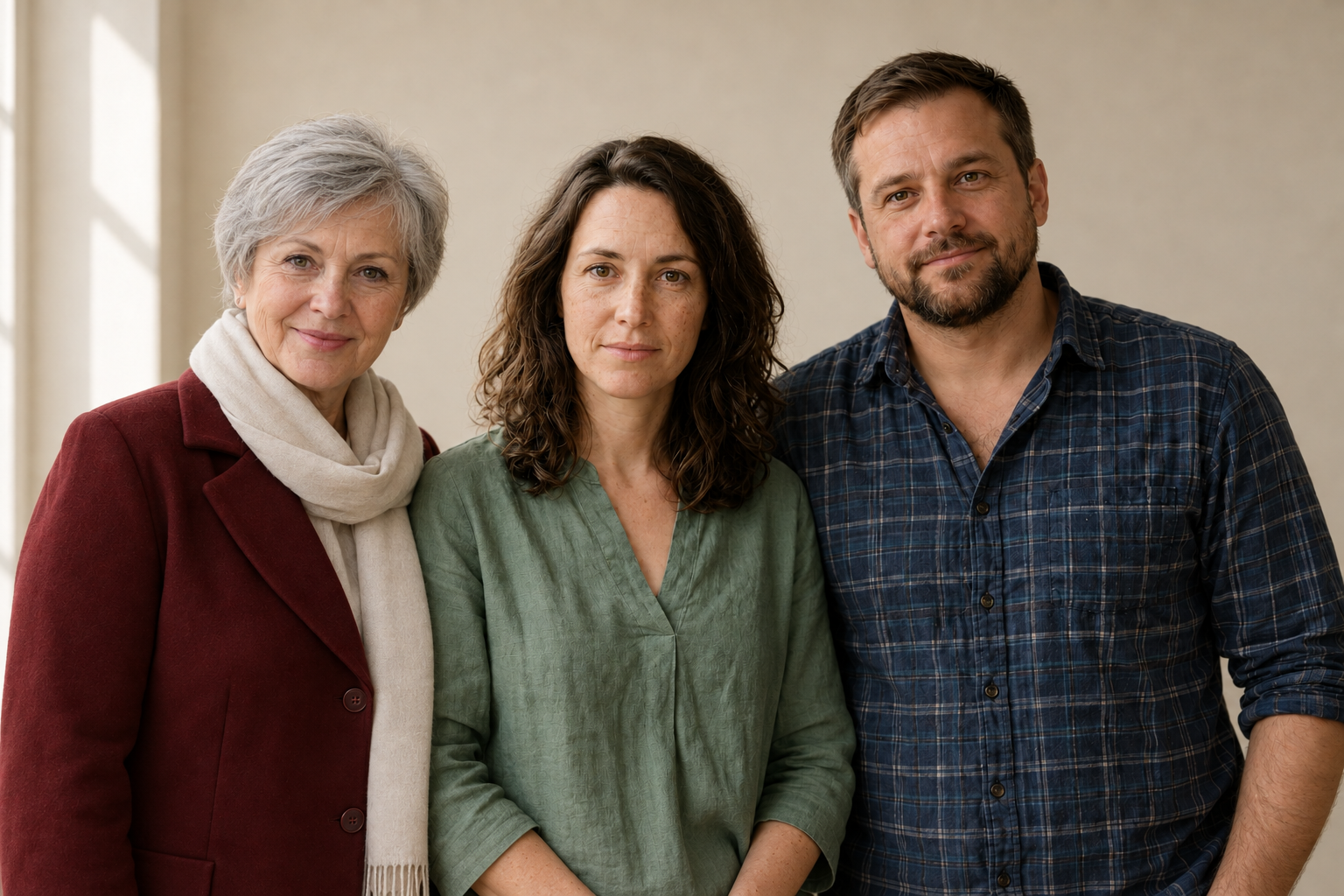
Добавленная женщина оказалась слева, общая светлая студия сохранилась. Парк со второго исходника не появился. При этом пара сместилась вправо и расположение людей стало плотнее: модель перестроила весь кадр, чтобы вместить третьего участника.
Запрос задаёт приоритет основного снимка, но генерация всё равно может менять лица, позы и детали фона. Если исходная пара стала заметно другой, повторно загрузите основной файл, упростите просьбу до добавления одного человека и заново создайте результат. Даже подробный запрос не гарантирует сохранения каждой детали исходной фотографии.
Что изменить, если общий снимок выглядит неестественно
| Проблема | Что изменить и сделать дальше |
|---|---|
| Один человек пропал или появился лишний | Убедитесь, что нужный файл загружен. В запросе укажите точное число людей и место каждого, уберите упоминания толпы и посторонних персонажей. Создайте снимок заново. |
| Лица стали слишком похожими друг на друга | Замените нечёткий исходник отдельным крупным портретом. Проверьте, что @Image1, @Image2 и другие ссылки указывают на нужные файлы, и попросите не смешивать черты лиц. Повторите генерацию с этими файлами. |
| Кто-то выглядит непропорционально крупным | Уточните, что люди стоят на одинаковом расстоянии от камеры и сняты примерно по пояс. Не требуйте одинакового роста. Снова создайте общий снимок. |
| Люди выглядят как вырезки при разном освещении | Опишите один источник мягкого света и общую обстановку. Уберите противоречивые требования к солнцу и теням для разных людей, затем заново сгенерируйте изображение. |
| Перепуталась одежда | Попросите сохранить на каждом человеке одежду с его исходной фотографии. Удалите просьбу переодеть всю группу и создайте новый вариант. |
| Искажены руки или объятия выглядят странно | Уберите сложные жесты и объятия. Попросите простую стоячую позу с расслабленными руками или более крупный портретный план. Повторите генерацию. |
Меняйте одно условие за раз: фотографию, положение людей или свет. Уже готовый снимок от редактирования текста не изменится — после правки нужен новый запуск. Для первой попытки проще объединить двух людей в спокойном поясном портрете, а затем добавлять участников и усложнять сцену.
Частые вопросы
Должны ли исходные снимки быть сделаны в одном месте?
Нет. Можно взять портреты с разными фоном и светом. В описании задайте общую обстановку, направление света и расположение каждого человека.
Как указать, кто должен стоять слева, а кто справа?
Свяжите позицию с конкретной загруженной фотографией: укажите, кого взять с первого изображения, кого со второго и где поставить каждого. Так меньше риск перепутать участников.
Можно ли добавить человека к уже готовому групповому фото?
Да. Загрузите общий кадр и отдельный портрет, укажите свободное место для нового человека и попросите сохранить остальных. Затем проверьте лица, положение людей и масштаб фигуры.
Почему после объединения изменилось лицо?
Нейросеть собирает новую сцену, поэтому отдельные черты могут измениться. Замените нечёткий исходник резким портретом и уточните, что сохранить: например, форму лица, причёску и очки.
Как избежать непропорционального роста людей на общем фото?
Опишите взаимное положение людей и расстояние до камеры. Для первого результата попросите поставить их рядом на одной линии, а затем проверьте размер головы и плеч у каждого.
Можно ли объединить троих, если у всех отдельные портреты?
Да. Загрузите по одному снимку на человека и привяжите каждого к своему месту в кадре. Например, первый стоит слева, второй в центре, третий справа.