Как поменять предмет на фото с помощью нейросети
Загрузите фотографию, выделите предмет кистью и напишите, на что его заменить. В инструменте TotLab «Правка по маске» для этого есть действие «Поменять выделенное». Покажем весь процесс на примере: заменим сумку на столике кафе вазой с цветами.
Выделите место и опишите новый предмет
Выделите предмет, выберите «Поменять выделенное» и одной фразой напишите, на что его заменить. Нейросеть создаст замену с учётом фотографии. Перед скачиванием сравните результат с оригиналом.
Откройте редактор и добавьте фотографию
Войдите в TotLab и нажмите «Инструменты» в шапке сайта. В каталоге найдите раздел «Фотосессии и обработка фото», затем нажмите «Открыть» на карточке «Правка по маске». Откроется инструмент с заголовком «Точечное редактирование». Перейти в него из статьи можно по кнопке ниже.
 Загрузка изображения
 Загрузка изображения
Нажмите на центральную область «Начните со своего фото». Выберите PNG или JPG до 5 МБ и дождитесь появления фотографии на холсте. Сохраните исходный файл отдельно: он пригодится, если захочется переделать выделение или сравнить другой вариант.
 Загрузка изображения
Закрасьте предмет целиком
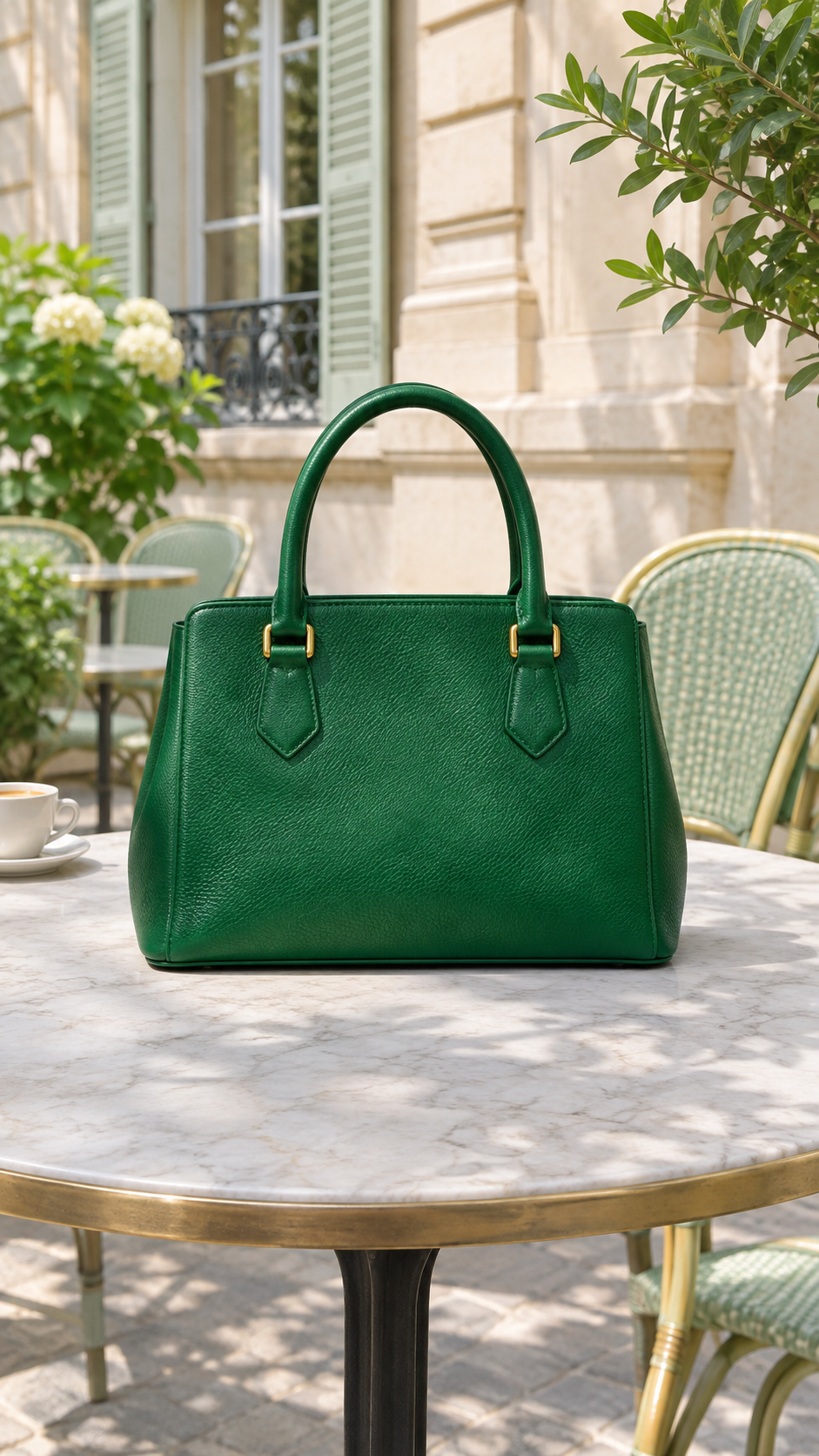
В нашем примере зелёная сумка стоит на мраморном столике. Нужно поставить на её место вазу с цветами, сохранив чашку слева и окружающую обстановку кафе.
 Загрузка изображения
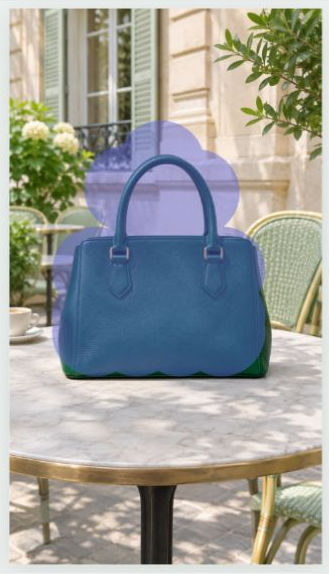
Над холстом выберите «Кисть». Ползунком «Размер» подберите удобную ширину мазка и закрасьте весь предмет, включая ручки и другие выступающие части. Выделенная область называется маской. Она показывает, где нужно выполнить замену.
 Загрузка изображения
Не ограничивайтесь линией по контуру: закрасьте и внутреннюю часть. Оставьте небольшой запас по краям, чтобы для замены хватило места. У сумки важно выделить корпус, обе ручки и пространство между ними. Чашку и край столика оставьте за пределами выделения.
 Загрузка изображения
Если новая вещь заметно выше или шире старой, выделите также место, которое она должна занять. Например, для высокой вазы с цветами понадобится участок над прежним предметом. Рядом с чашкой или другим нужным объектом уменьшите кисть и уточните границу ластиком.
Выберите «Поменять выделенное» и опишите замену
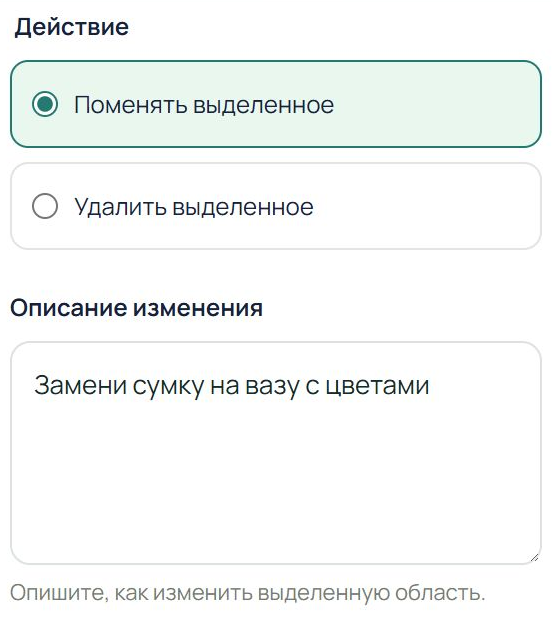
В правой панели в блоке «Действие» выберите «Поменять выделенное». Появится поле «Описание изменения». Коротко напишите, на что заменить выделенный предмет. Для нашего примера достаточно одной фразы:
 Загрузка изображения
Промпт, то есть описание желаемого результата, можно написать и на русском, как в этом примере. Не все нейросети одинаково хорошо понимают русский язык, поэтому для моделей, которые выполняют такой запрос неточно, рекомендуется английский вариант.
Для своего снимка подставьте названия предметов. Если у новой вещи важны цвет, материал или форма, добавьте только эти признаки. Одной короткой фразы о замене достаточно для первого запуска.
Запустите замену и сохраните подходящий результат
Когда фото загрузилось, выделение готово и описание заполнено, посмотрите стоимость на кнопке «Изменить область» и нажмите её. Для запуска нужен достаточный баланс.
 Загрузка изображения
Дождитесь завершения обработки. Во время ожидания на холсте отображается вращающийся индикатор; повторно запускать ту же задачу не нужно. Результат сохраняется в истории работ, поэтому его можно открыть после обновления страницы.
 Загрузка изображения
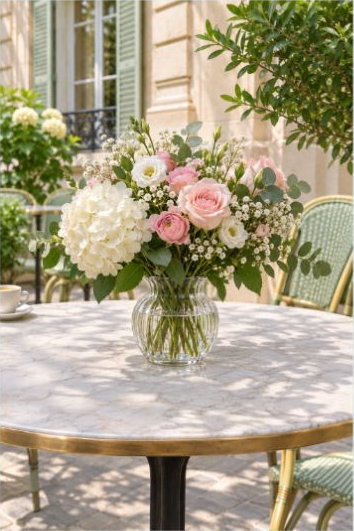
В этом результате ваза и букет появились вместо сумки, но фотография стала шире относительно исходного снимка. Поэтому после замены стоит проверять и границы кадра. Выделение помогает направить правку, однако не гарантирует, что остальное изображение останется неизменным.
Переключайте «До правки» и «Результат» над холстом. Сравните не только новый предмет, но и чашку, рисунок столешницы, края стульев и границы фотографии. Ваза должна стоять на поверхности, а её тень — сочетаться с освещением остального кадра.
 Загрузка изображения
Если результат подходит, нажмите «Скачать PNG» под холстом. Каждая новая обработка — отдельный запуск; стоимость проверяйте перед нажатием кнопки.
 Загрузка изображения
Что исправить, если предмет заменился неудачно
После обработки готовый результат становится рабочим фото, а прежние выделение и описание очищаются. Чтобы поправить новый предмет, заново закрасьте нужную область кистью, выберите «Поменять выделенное» и заполните «Описание изменения». Затем снова нажмите «Изменить область».
Чтобы попробовать замену с исходного снимка, нажмите «Заменить фото» в блоке «Рабочее фото» и выберите оригинал. После загрузки создайте выделение заново и введите описание нового предмета. Так неудачные изменения предыдущего результата не перейдут в следующую попытку.
 Загрузка изображения
| Что не получилось | Что сделать перед следующим запуском |
|---|---|
| Осталась ручка или другая часть старого предмета | Добавьте оригинал заново и закрасьте пропущенный фрагмент вместе с остальным предметом. Повторите замену. |
| Новый предмет обрезан или слишком тесно помещается | Загрузите оригинал и расширьте выделение в нужную сторону. В описании уточните размер или форму и запустите обработку снова. |
| Получились неподходящие цвет или материал | На готовом фото заново выделите предмет. В новом описании уточните цвет или материал и повторите замену. Например, укажите матовую поверхность вместо общего слова «красивая». |
| Предмет висит над столом или у него странная тень | Загрузите оригинал и заново выделите предмет вместе с местом его соприкосновения со столом. Повторите замену с тем же коротким запросом. |
| Изменилась чашка или другая нужная деталь | Загрузите исходник, уберите эту деталь из выделения и повторите замену. После обработки снова сравните её с оригиналом. |
Чтобы поменять предмет на фото с помощью нейросети, начните с аккуратного выделения и короткого описания замены. Назовите новый объект и его важные признаки, выполните обработку, затем сравните всю фотографию с оригиналом. Сохраняйте вариант, в котором вас устраивают и сам предмет, и окружающая сцена.
Частые вопросы
Как выделить место для предмета, который выше исходного?
Закрасьте исходную вещь целиком и захватите свободное место, которое должна занять новая. Например, для букета нужна область над сумкой. Соседние предметы оставьте за пределами выделения.
Что написать в описании замены?
Одной фразы обычно хватает: назовите новый предмет, а если важно, добавьте цвет, материал или форму. Например: «Поставьте на столик белую керамическую вазу с цветами».
Останется ли остальная фотография без изменений?
Выделение направляет обработку, но детали вокруг и границы кадра могут измениться. Сравните исходник и результат целиком: проверьте соседние предметы, рисунок фона и обрезку.
Как повторить замену с чистого исходника?
Нажмите «Заменить фото», загрузите оригинал, заново закрасьте нужную область и введите описание. Так изменения из предыдущего результата не попадут в следующую попытку.
Как понять, что новый предмет выглядит естественно?
Проверьте, где он касается поверхности и куда падает тень. Если предмет кажется слишком большим или висит в воздухе, уточните размер и положение в описании и повторите замену.
Можно ли поправить только часть уже заменённого предмета?
Да. Готовый результат становится рабочим фото. Заново выделите кистью ту часть, которую хотите исправить, и опишите конкретное изменение.