Как расширить фото нейросетью для баннеров 1:1 и 16:9
Одно фото товара нужно подготовить для квадратного объявления и широкого баннера. Если при обрезке объект упрётся в край, в TotLab можно расширить фото онлайн. Режим «Расширить изображение» дорисовывает фон вокруг исходного кадра.
Как дорисовать края фото в TotLab
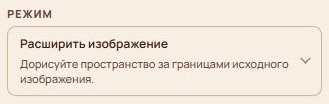 Загрузка изображения
- Внизу в блоке «Исходное изображение» нажмите плюс «Добавить референс» и загрузите своё фото. Затем нажмите «Редактор холста».
- Потяните за маркер стороны, где нужен дополнительный фон. Шахматная область показывает, где появится дорисовка. Чтобы расширить фото до квадрата, сделайте ширину и высоту равными. Для 16:9 подойдёт холст 1600 × 900, если исходное фото помещается в него целиком. Одинаковые поля слева и справа сохранят центр исходника. Размер виден в строке «Холст».
- Нажмите «Применить». Поле «Описание» можно оставить пустым или указать, что дорисовать. Когда появится цена, нажмите «Создать изображение». Кнопка «Скачать» появится под результатом в чате.
- Для второго формата нажмите «Сбросить» рядом с пометкой «Холст расширен» и задайте новые границы. Фото останется в форме. Если вы использовали описание, введите его ещё раз.
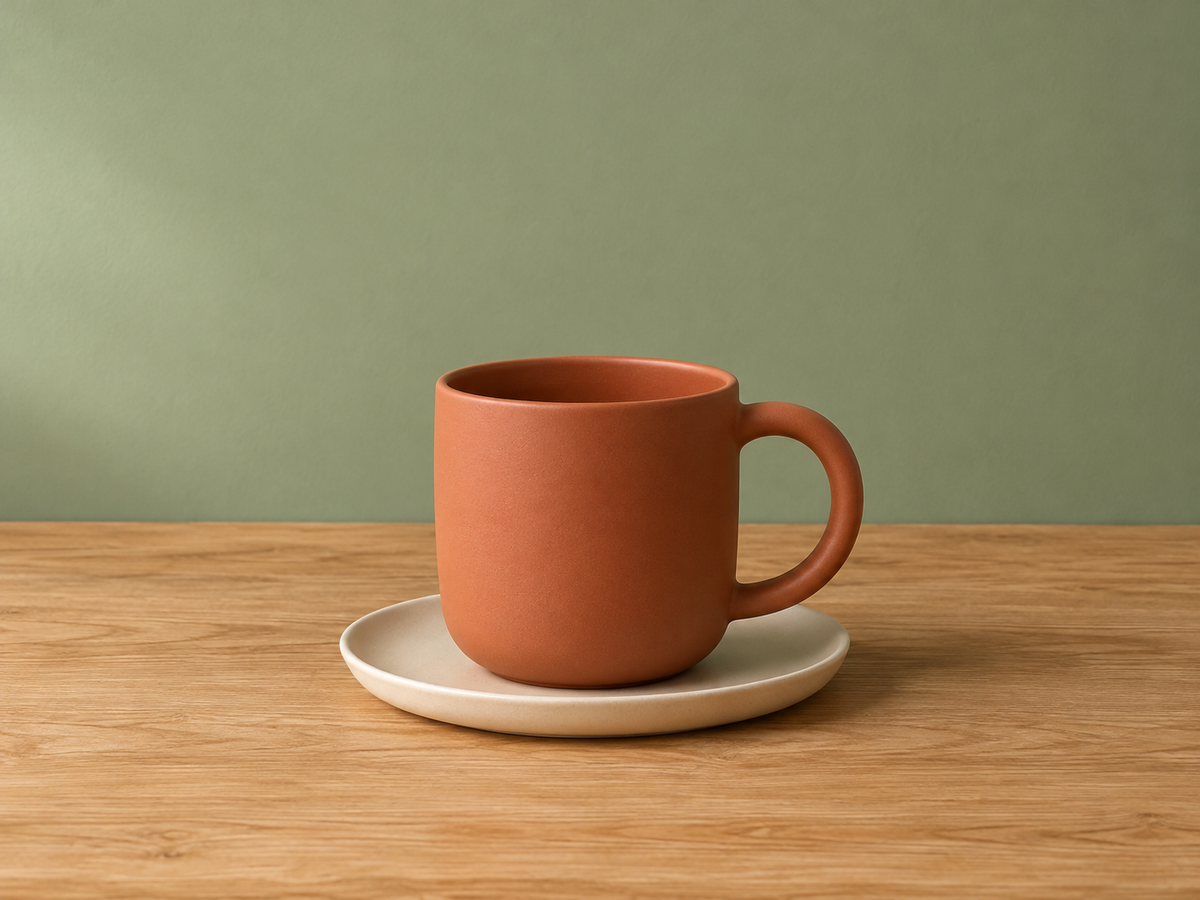
Пример расширения одного фото для двух форматов
 Загрузка изображения
Квадрат 1:1
 Загрузка изображения
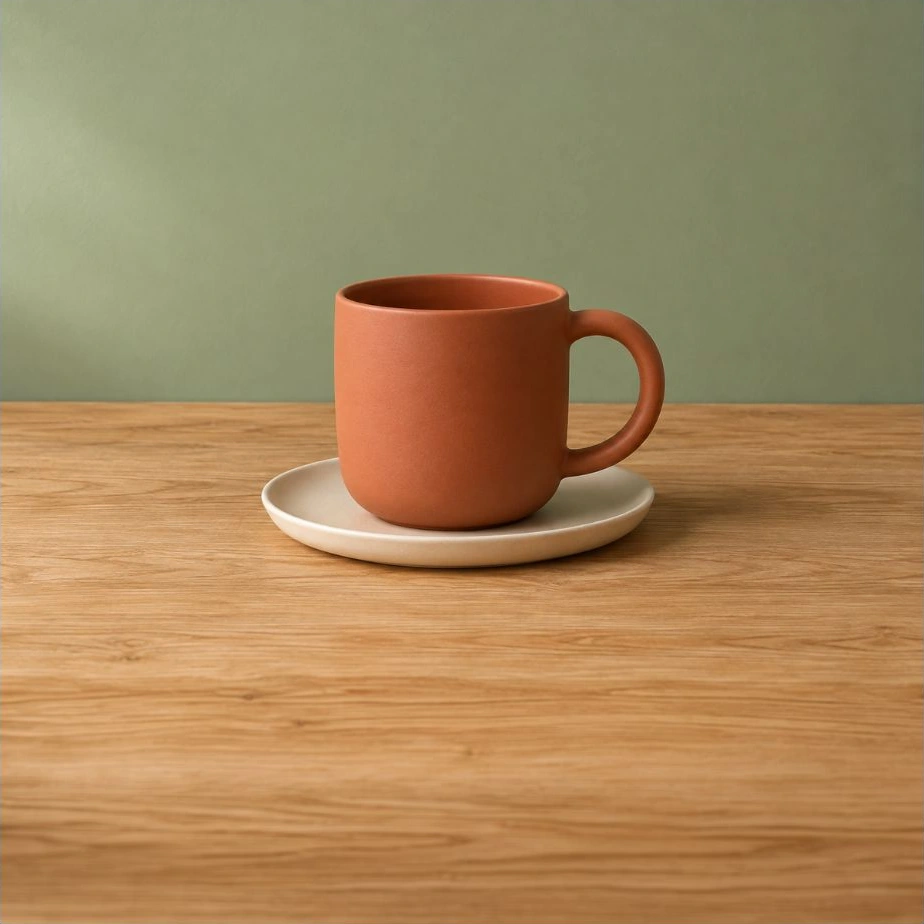
Почему кружка смещена в широком кадре
В первом широком кадре к исходному фото шириной 1200 пикселей добавили 400 пикселей только справа, чтобы оставить место для текста баннера. Кружка осталась на месте, а центр холста сдвинулся на 200 пикселей вправо. Во втором кадре мы распределили те же 400 пикселей поровну между краями. Центр исходного фото совпал с центром широкого кадра.
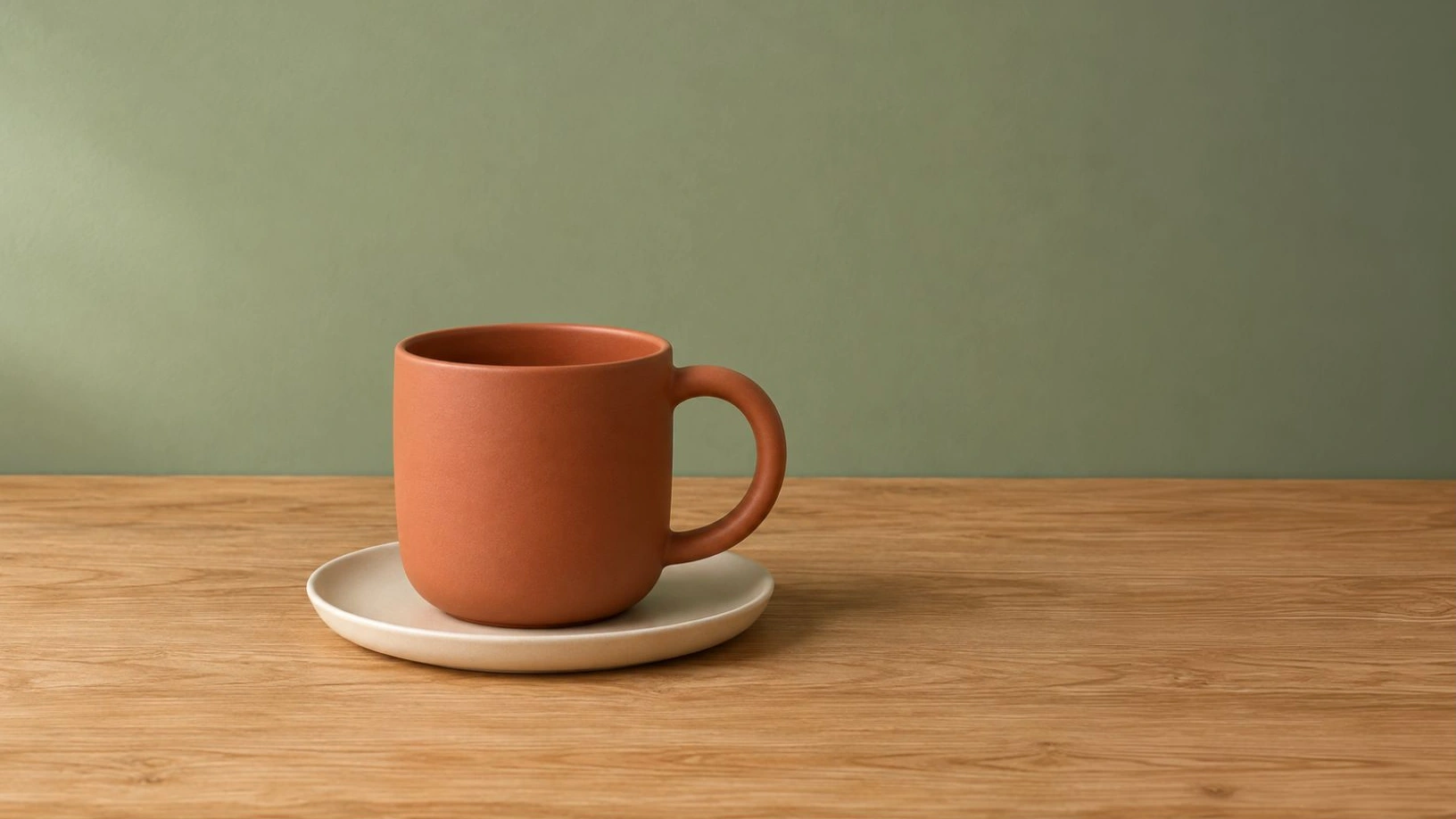
Два широких кадра 16:9
 Загрузка изображения
Свободное место справа
1600 × 900 пикселей в TotLab. Добавили 400 пикселей справа.
Открыть изображение ↗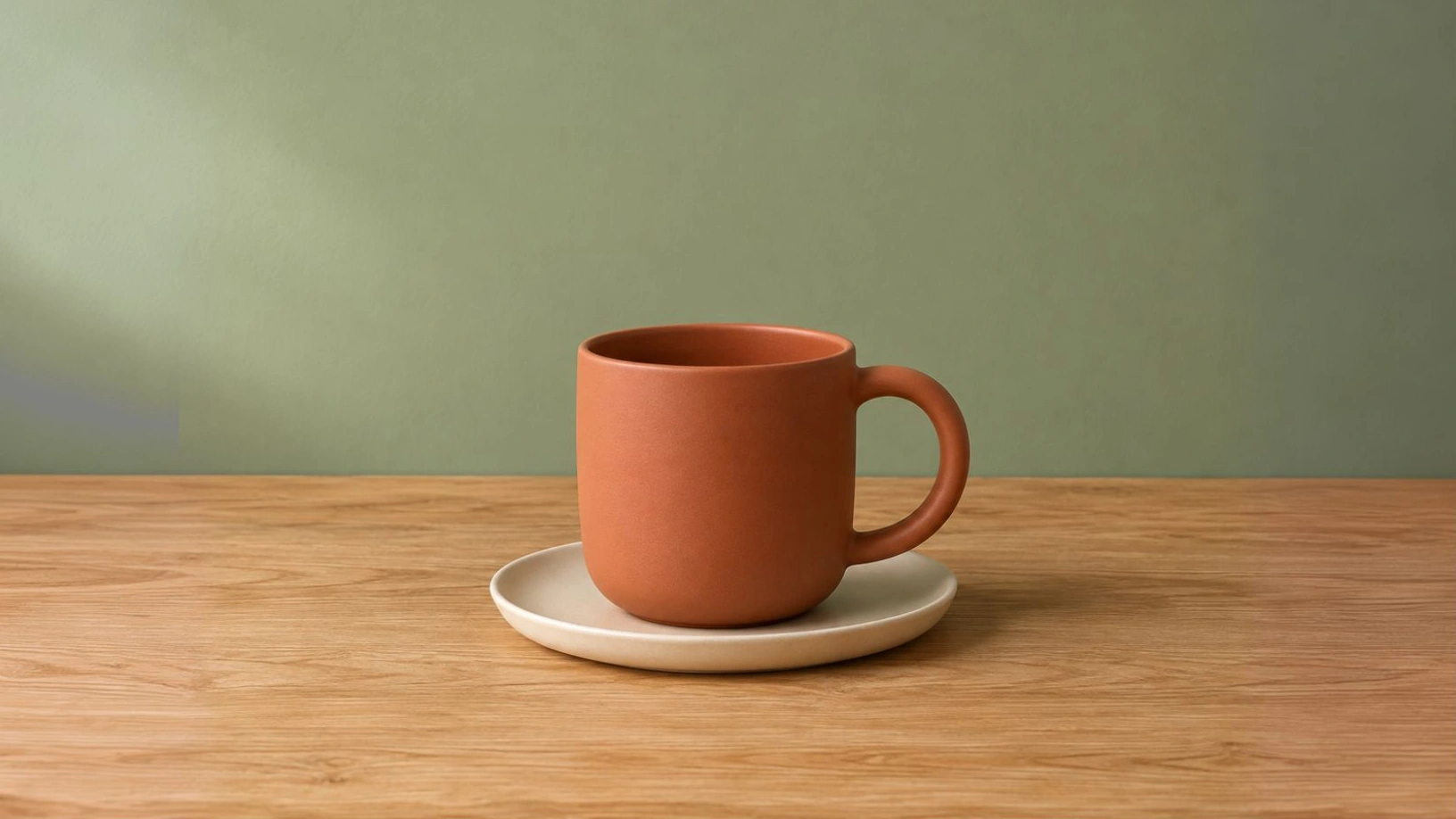 Загрузка изображения
Кружка по центру
1600 × 900 пикселей в TotLab. Добавили по 200 пикселей слева и справа. У левой границы дорисовки виден сероватый переход на стене.
Открыть изображение ↗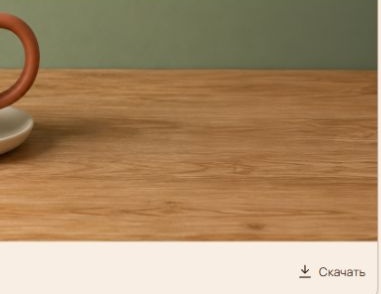 Загрузка изображения
Дорисованные края крупным планом
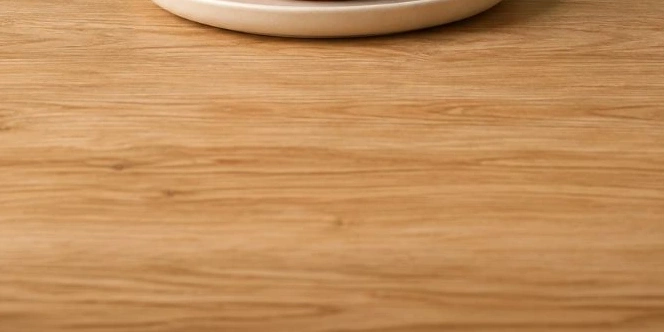 Загрузка изображения
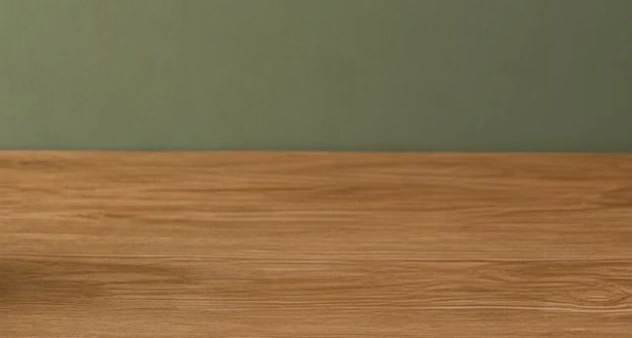 Загрузка изображения
Вывод по двум форматам
В квадрате добавленная столешница оставляет больше места под кружкой. Для широкого баннера с текстом справа подходит расширение в одну сторону. Равные поля по бокам подходят, когда кружка должна остаться по центру.
В первом квадратном результате сверху и снизу остались серые поля. У показанного квадрата расширение задано только вниз, и столешница заполнила добавленную область. Когда место нужно с определённой стороны, можно расширить холст именно там.
Для изображений в объявлениях Яндекс Директа квадрат 1:1 подходит как стандартный вариант, а 16:9 — как широкоформатный. Широкий кадр 1600 × 900 подходит по размеру. Посмотрите оба формата в предпросмотре объявления, поскольку площадки могут обрезать края.
Частые вопросы
Как сделать из вертикального фото горизонтальное онлайн?
Расширьте фото по бокам. Если объект уже по центру, добавьте поровну слева и справа, чтобы сохранить его положение. Если нужен свободный фон для текста, расширьте фото со стороны будущей надписи.
Как задать точный размер 1:1 или 16:9?
В редакторе выберите маркер клавишей Tab. Стрелка изменяет границу на один пиксель. Shift со стрелкой — на десять. Итоговые ширина и высота видны в строке «Холст».
Что написать, чтобы расширить фон на фото?
Назовите фон, который нужно продолжить. Для предметной съёмки подойдёт короткое описание поверхности и света. Поле можно оставить пустым, если достаточно продолжения сцены по исходному кадру.
Подойдёт ли 1024 × 576 для Яндекс Директа?
Для широкоформатного изображения в ЕПК и Мастере кампаний минимальный размер — 1080 × 607 пикселей. Холст 1024 × 576 слишком мал. Можно задать, например, 1600 × 900.
Что делать, если редактор пишет, что холст слишком большой?
Уменьшите копию исходного фото с сохранением пропорций и повторите расширение. Выберите итоговую ширину и высоту, которые укладываются в предел редактора и подходят для объявления.