Как редактировать фото нейросетью на примере смены причёски
Чтобы примерить короткое каре на своём фото, выделите волосы в генераторе TotLab и опишите новую стрижку. Покажем, как сохранить границы исходного кадра и проверить, что изменилось вокруг причёски.
Загрузите исходную фотографию
Войдите в TotLab и нажмите «Изображения» в верхнем меню. В панели «Настройки» откройте список «Режим» и выберите «Точечное редактирование». В этом режиме кистью указывают область правки.
Под полем «Описание» найдите строку «Изображения». Нажмите плюс и добавьте чёткий портрет в JPG, PNG или WebP. В «Пропорциях» автоматически выберется «По исходнику». Если нужных пропорций нет, генератор покажет ближайшие доступные. Для другого кадра можно выбрать пропорции вручную.
Выделите волосы и опишите стрижку
Нажмите «Открыть редактор маски». Закрасьте волосы целиком, включая пряди на одежде, и захватите место под новый контур. Глаза, нос и рот оставьте за пределами выделения. Нажмите «Применить маску».
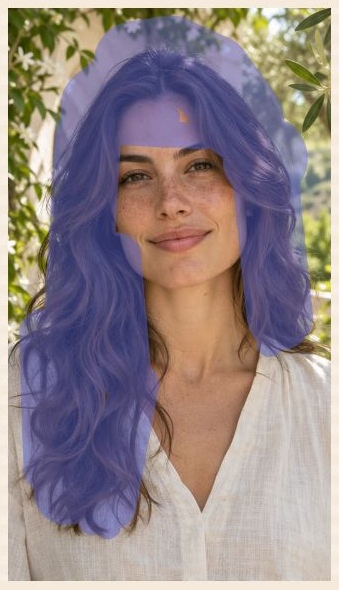 Загрузка изображения
Поставьте курсор в поле «Описание» и нажмите метку @Image1 рядом с миниатюрой, чтобы указать снимок в запросе. Опишите длину, цвет и форму стрижки. Укажите, что хотите сохранить, например лицо, положение головы и вырез блузки.
Когда появится стоимость, нажмите кнопку со стрелкой «Создать изображение». Готовый портрет появится под запросом в чате. Под ним будет ссылка «Скачать».
Как получилось короткое медное каре
У исходного портрета вертикальные пропорции 9:16. С теми же пропорциями сделали точечную правку в качестве «Среднее».
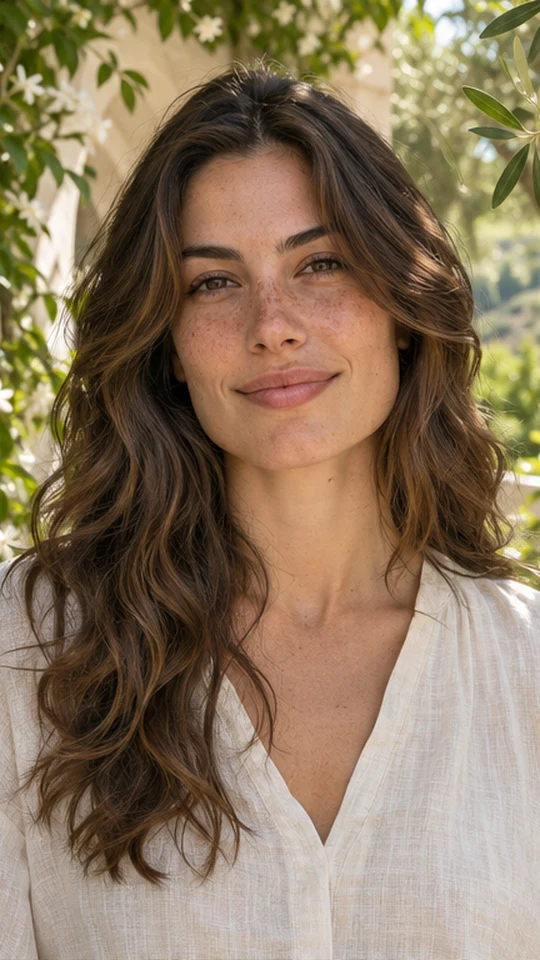
Исходный портрет и результат TotLab
 Загрузка изображения
Исходное фото
Длинные каштановые волосы закрывают часть фона и блузки.
Открыть исходный портрет ↗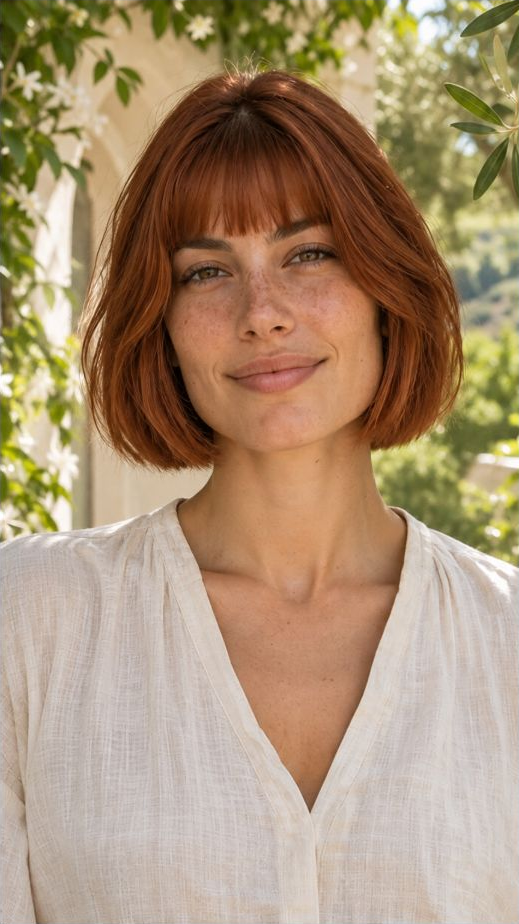 Загрузка изображения
После точечной правки
Короткое медное каре в кадре 9:16. На месте длинных прядей видны ткань блузки и фон.
Рассмотреть результат TotLab ↗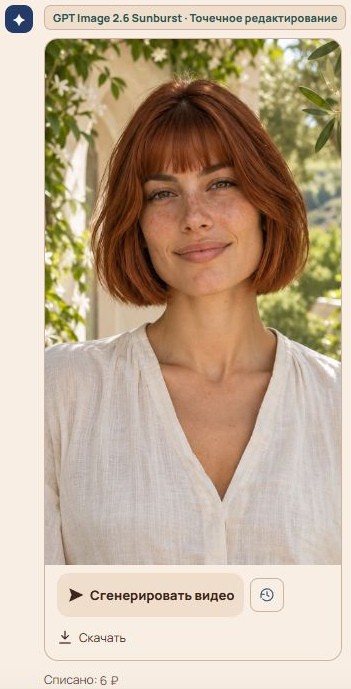 Загрузка изображения
Почему иногда меняются плечи и фон
В первой попытке мы редактировали портрет по описанию и задали 2:3 для исходного фото 9:16. Кадр стал шире относительно высоты, а модель перерисовала весь снимок. При переходе от длинных волос к каре также открываются места, которые закрывали пряди. Модели приходится дорисовать там ткань или фон.
В новом примере кадр сохранил пропорции 9:16, и лицо осталось примерно на том же месте. Рисунок ткани и мелкие детали фона изменились. Маска указывает, где нужна правка. После генерации сравните с исходником лицо, одежду и фон рядом с выделением. Если видите лишние изменения, уточните в описании, какие детали сохранить, и уменьшите кисть у края волос.
Частые вопросы
Нужно ли отдельное фото с образцом причёски?
Достаточно исходного портрета. Назовите стрижку и добавьте важные детали, например «удлинённое каре до плеч, тёмный цвет, без чёлки».
Можно ли поменять только цвет волос?
Да. Выделите волосы и укажите нужный оттенок. Попросите сохранить длину и укладку, затем сравните контур волос с исходником.
Можно ли таким же способом сменить одежду или фон?
Да. Выделите нужную область и опишите изменение, например «Замени белую рубашку на тёмно-синюю. Сохрани лицо, позу и фон».
Нужно ли выбирать формат вручную?
После загрузки снимка в генераторе выбраны пропорции «По исходнику». Если модель предлагает ближайший доступный формат, он показан рядом с этой настройкой.
Как попробовать несколько причёсок на одном фото?
Для каждого варианта прикладывайте исходный портрет и описывайте новую стрижку. Так случайные изменения лица или фона из одного результата не перейдут в следующий.