Как убрать фон с фото и сохранить прозрачный PNG
Когда нужно поставить товар на баннер или портрет на слайд, фон исходного снимка может мешать. Инструмент «Удаление фона» в TotLab отделяет главный объект и позволяет скачать его в PNG с прозрачностью.
От загрузки фото до готового PNG
В меню TotLab откройте «Инструменты». В разделе «Фотосессии и обработка фото» нажмите карточку «Удаление фона». Войдите в аккаунт перед загрузкой снимка.
Выберите снимок
Нажмите «Выбрать фотографию» и загрузите PNG, JPEG или WebP размером до 5 МБ. Возьмите снимок, на котором главный объект хорошо виден целиком.
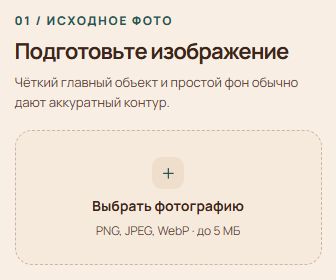 Загрузка изображения
Запустите обработку
Когда в рабочей области появится фото, проверьте цену и нажмите «Удалить фон». Инструмент сам определит объект на снимке.
 Загрузка изображения
Сохраните результат
Дождитесь статуса «Готово». Шахматная подложка в рабочей области показывает прозрачные места. Нажмите «Оригинал», чтобы сравнить края с исходником, затем «Без фона», чтобы вернуться к результату.
Нажмите «Скачать PNG» и вставьте файл в макет поверх цветной фигуры. Её цвет должен быть виден вокруг объекта и в просветах внутри него.
Что получилось на двух фотографиях
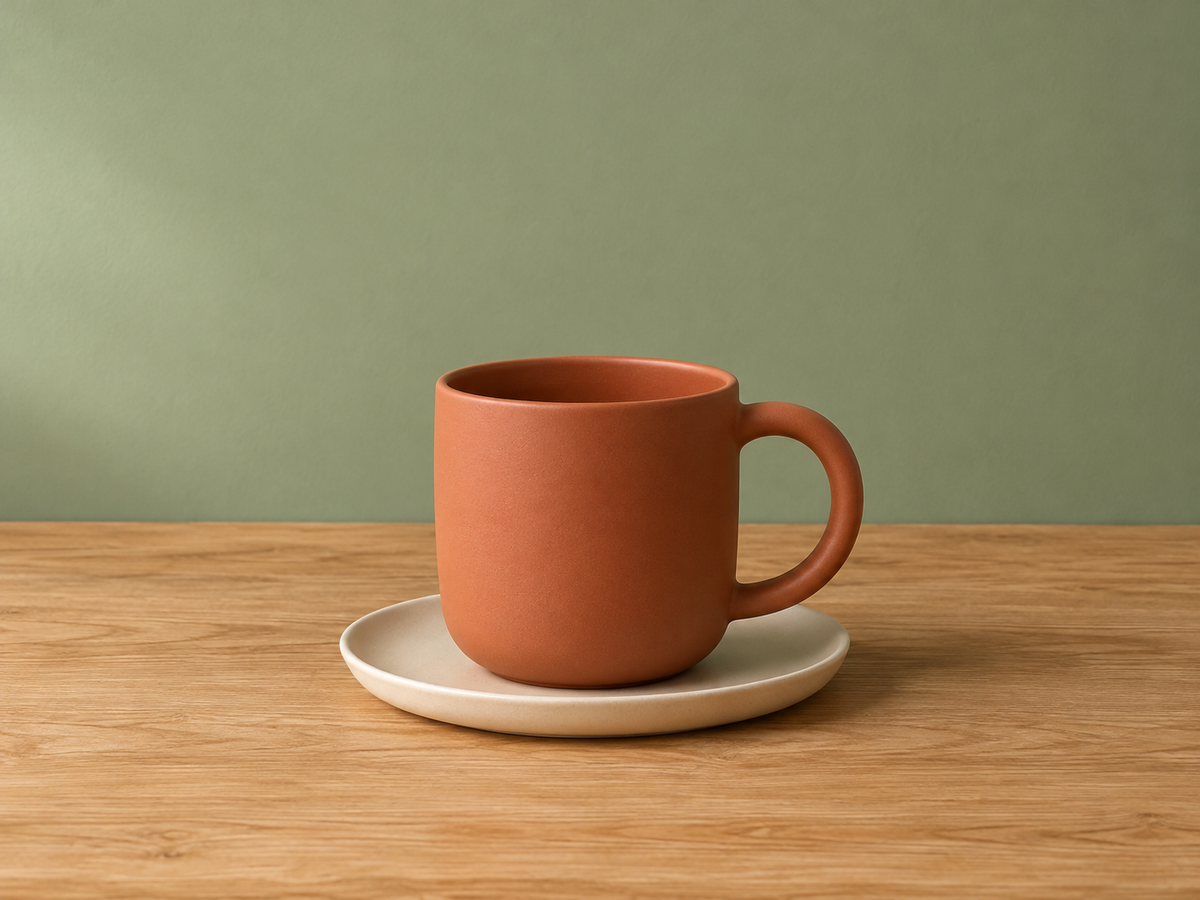
Кружка и блюдце
 Загрузка изображения
Исходное фото
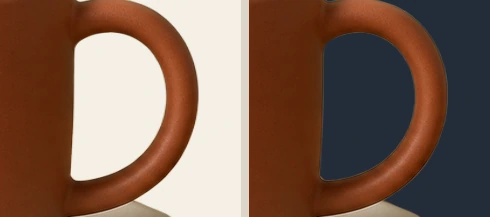
Через ручку видны стена и столешница.
Открыть исходное фото ↗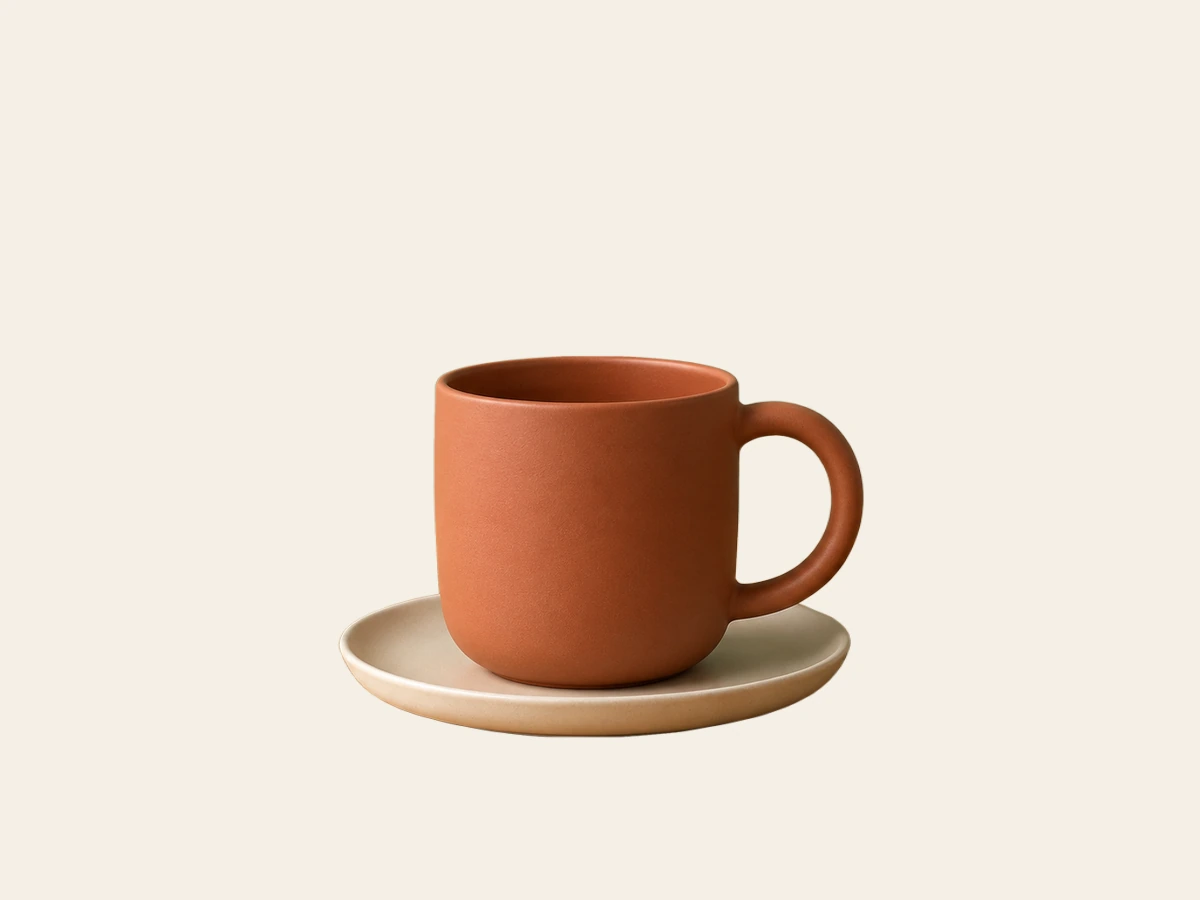 Загрузка изображения
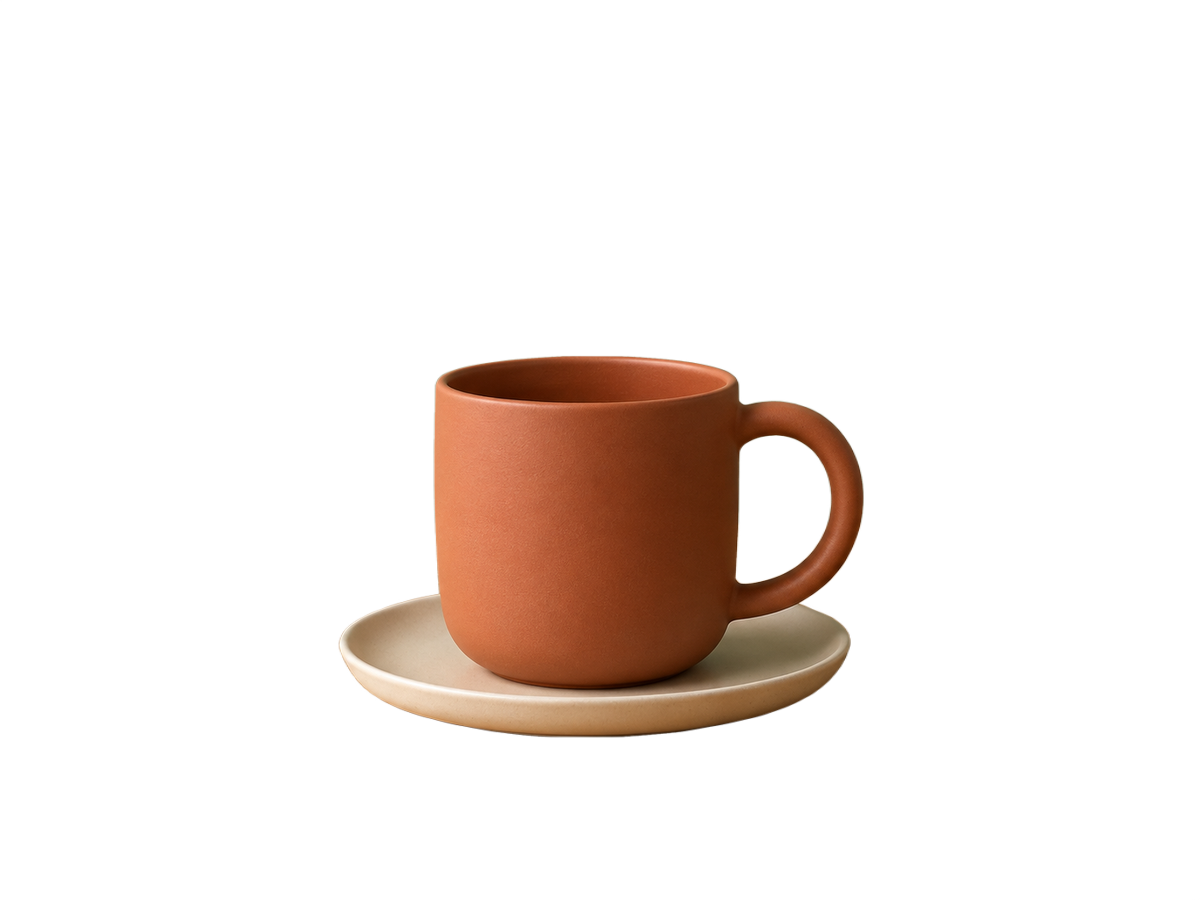
Результат на светлой подложке
В TotLab кружка сохранилась вместе с блюдцем, а стена и столешница исчезли.
Открыть изображение ↗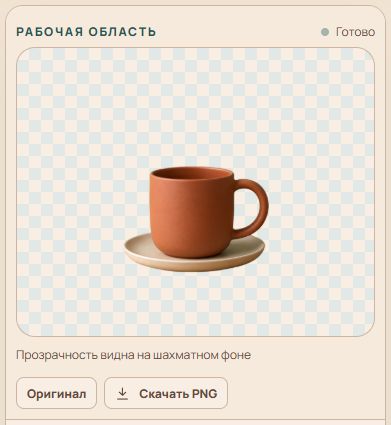 Загрузка изображения
 Загрузка изображения
PNG сохранил размер снимка 1200 × 900 пикселей. Кружка без фона (PNG)
Портрет с распущенными волосами
 Загрузка изображения
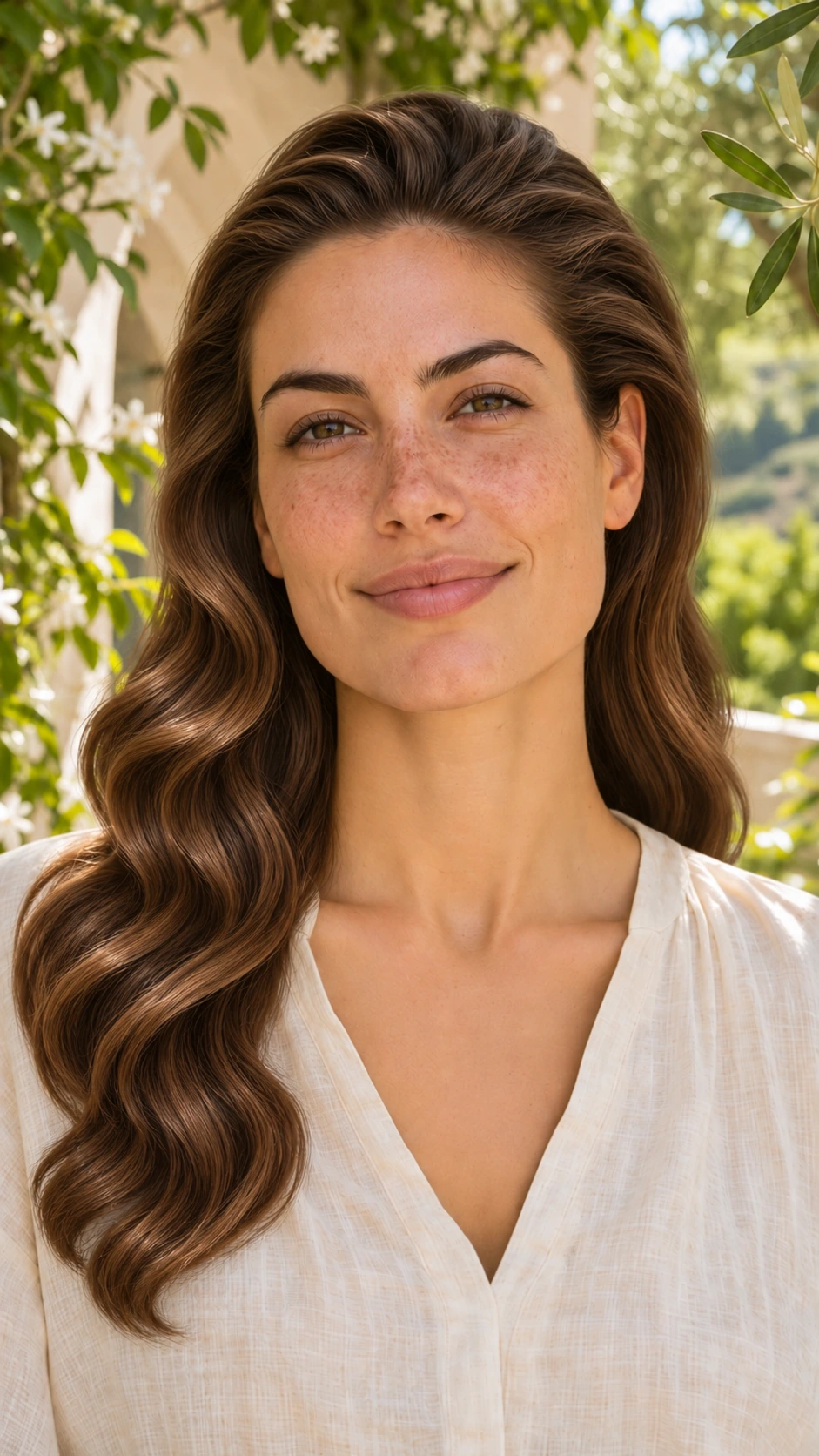
Исходное фото
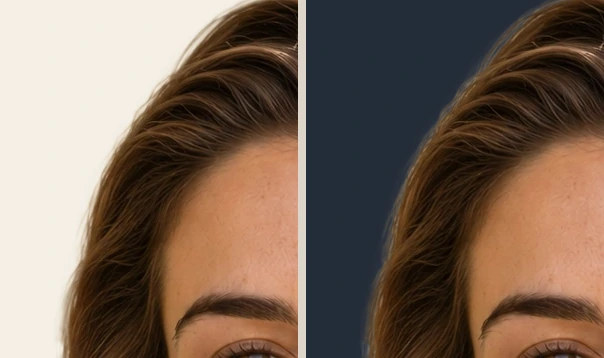
Листва видна вдоль волос и над плечами.
Открыть исходное фото ↗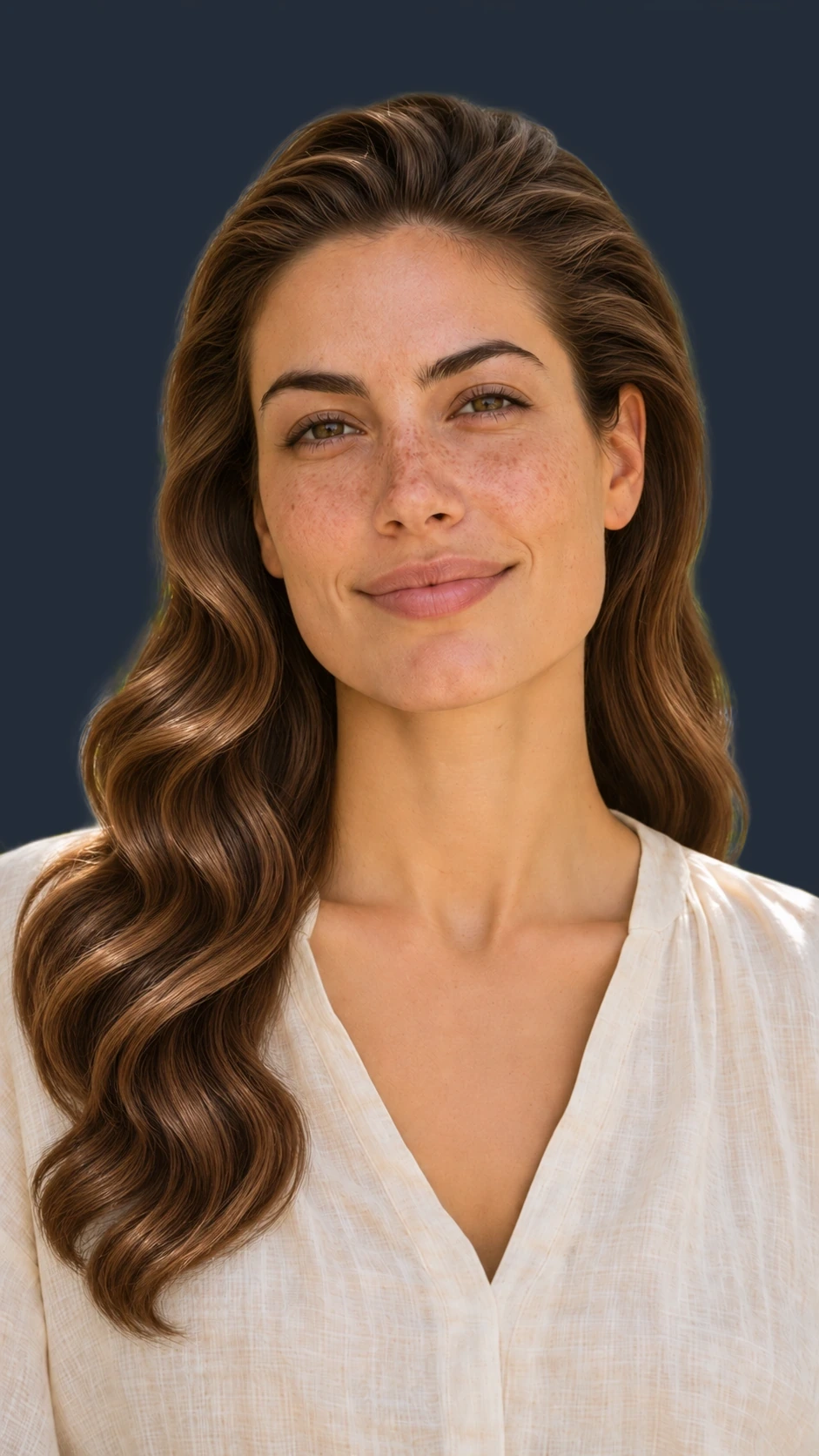 Загрузка изображения
Результат на тёмной подложке
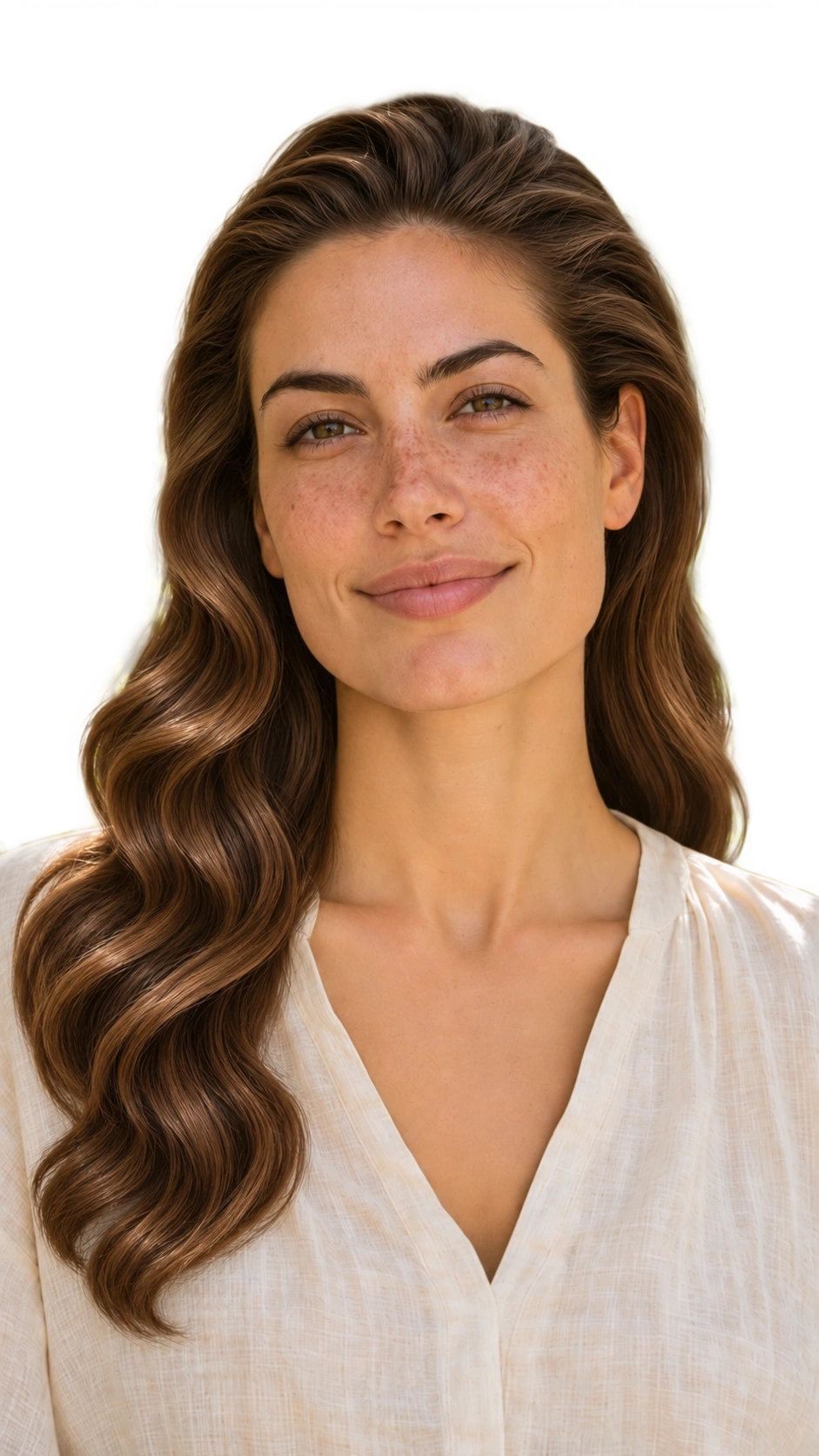
На вырезанном портрете сохранились крупные локоны и контур плеч.
Открыть изображение ↗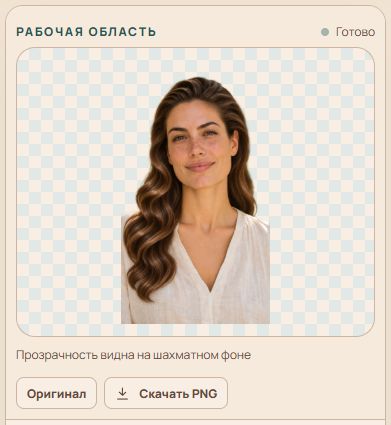 Загрузка изображения
 Загрузка изображения
Размер готового портрета — 941 × 1672 пикселя. Портрет без фона (PNG)
Как проверить края перед вставкой в макет
Добавьте PNG поверх цвета будущего макета. На тёмной подложке легче заметить светлую кайму, на светлой — тёмные остатки фона. У предмета начните с просветов между деталями, у портрета — с границы волос и плеч.
Если вместе с фоном пропала тонкая деталь, нажмите «Заменить фотографию» и обработайте снимок, на котором деталь резче или сильнее отличается по цвету от фона. Сохраните PNG для будущих макетов. При экспорте в JPEG редактор заполнит прозрачные участки сплошным фоном.
Частые вопросы
Почему PNG открывается на белом фоне?
Некоторые просмотрщики показывают прозрачные участки белыми. Если после копирования картинки из просмотрщика в макете появился белый прямоугольник, вставьте скачанный PNG как файл.
Как подготовить слишком большое фото?
Уменьшите копию снимка с сохранением пропорций. Длинная сторона должна быть до 4096 пикселей, короткая — от 256. Площадь изображения — до 16 мегапикселей, размер файла — до 5 МБ.