Как убрать предмет с фото с помощью нейросети
Загрузите фотографию, закрасьте лишний предмет кистью и нажмите «Удалить выделенное». Нейросеть уберёт его и сама достроит фон. Вводить описание или промпт не нужно. Покажем два примера в инструменте TotLab «Правка по маске»: удаление сумки со столика и двух девушек с группового снимка.
Выделите лишнее и нажмите «Удалить выделенное»
Закрасьте объект целиком, включая ручки, ремни и заметную тень. Оставьте за пределами выделения то, что должно сохраниться. Нажмите «Удалить выделенное» и дождитесь результата. Фон инструмент достроит автоматически по окружающей обстановке. Перед сохранением сравните готовый снимок с оригиналом.
Как изменить часть изображения и сохранить остальной кадр
Маска — это область, которую вы закрасили кистью. Она показывает инструменту, что нужно убрать. Для удаления достаточно фотографии и выделения: указывать название предмета, описывать людей или придумывать фон не требуется.
На месте удалённого объекта нейросеть продолжает окружающее изображение. Она создаёт правдоподобный фон, но не знает достоверно, что находилось за предметом. После обработки стоит проверить линии, узоры и края соседних объектов.
Для первой попытки удобнее предмет на достаточно простом фоне. Узорная ткань, мелкие надписи, перила и человек, которого частично закрывает другой человек, требуют более внимательной проверки. Сохраните исходный файл отдельно: он понадобится, если выделение или результат нужно будет переделать.
Откройте «Правку по маске» и загрузите фото
Войдите в TotLab. В шапке сайта нажмите «Инструменты», найдите раздел «Фотосессии и обработка фото», затем нажмите «Открыть» на карточке «Правка по маске». Откроется страница с заголовком «Точечное редактирование». Для прямого перехода используйте кнопку ниже.
 Загрузка изображения
Справа в блоке «Рабочее фото» нажмите «Добавить фото» и выберите PNG или JPG до 5 МБ. Дождитесь появления снимка на холсте. Если файл не подходит по размеру, подготовьте уменьшенную копию: каждая сторона должна быть не меньше 256 и не больше 4096 пикселей, а общая площадь — не больше 16 миллионов пикселей.
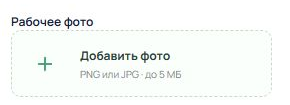 Загрузка изображения
Пример 1. Как убрать предмет с фото — сумку со столика
На исходном снимке сумка закрывает часть мраморного столика и обстановки кафе. Задача — убрать её вместе с ручками и тенью, оставив чашку, стол и окружающую обстановку.
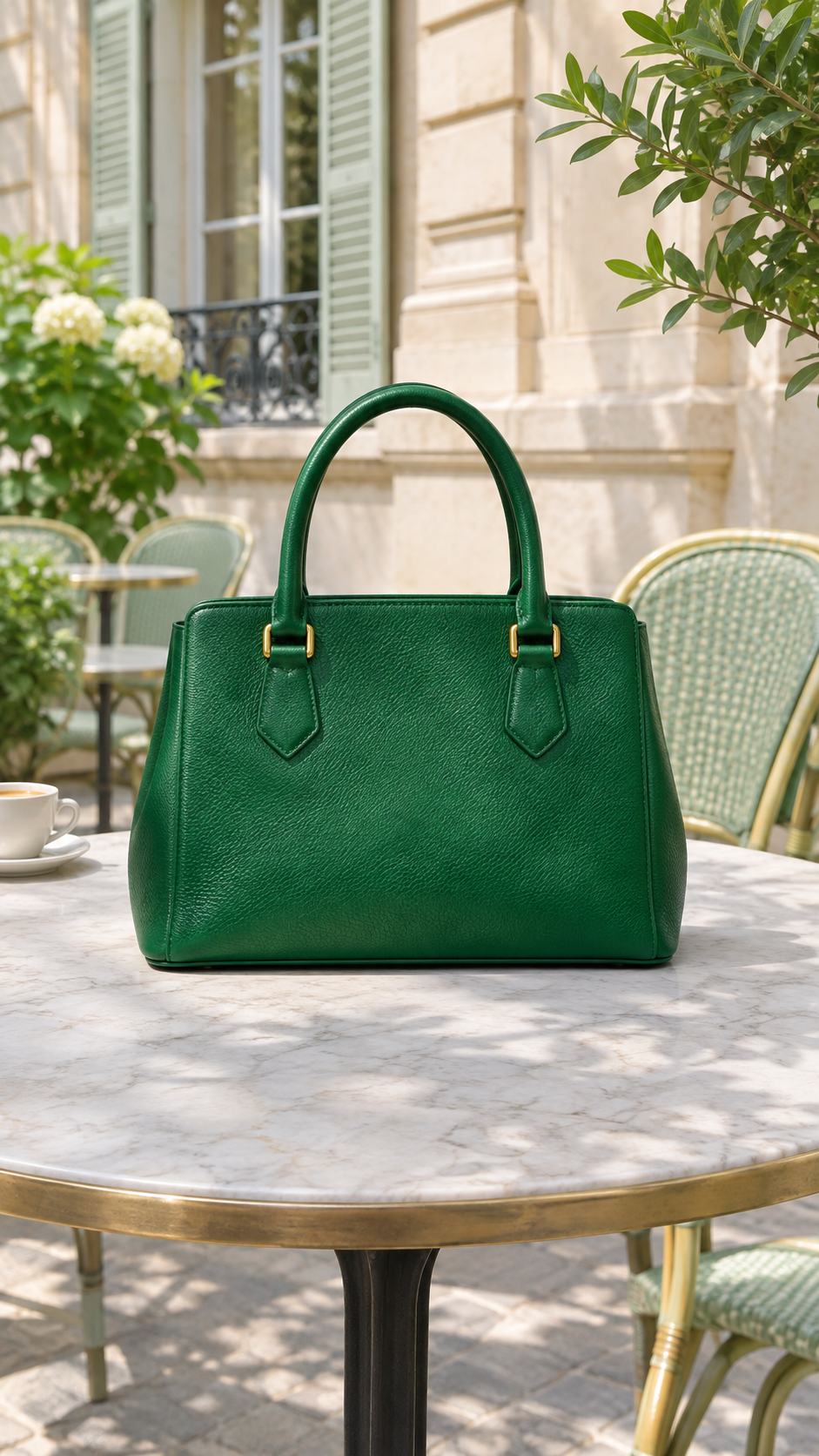 Загрузка изображения
1. Закрасьте предмет целиком
Над фотографией выберите «Кисть». Ползунком «Размер» подберите ширину мазка и, удерживая кнопку мыши, закрасьте сумку, обе ручки и тень непосредственно под ней. Оставьте небольшой запас вокруг краёв. Важно закрасить всю площадь объекта: одной линии по контуру недостаточно.
 Загрузка изображения
Чашку и край стола оставьте за пределами выделения. У ручек и рядом с соседними предметами уменьшите кисть. Если вне выделения остался кусочек ремня или ручки, нейросеть может сохранить его либо достроить от него новый предмет. Добавьте пропущенную часть до запуска.
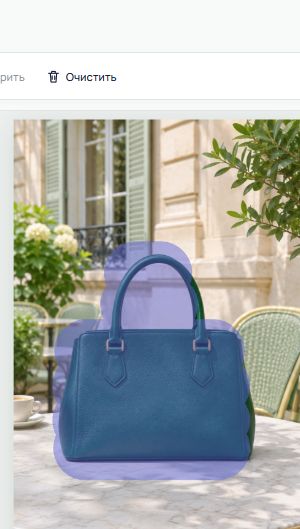 Загрузка изображения
2. Нажмите «Удалить выделенное»
Действие «Удалить выделенное» выбрано по умолчанию. Настройки можно оставить как есть. Когда снимок загрузился и выделение готово, посмотрите стоимость на кнопке и нажмите «Удалить выделенное». Для запуска нужен достаточный баланс.
Дождитесь окончания обработки: на холсте отображается вращающийся индикатор. Повторно нажимать кнопку не нужно. Работа сохраняется в истории; после обновления страницы можно открыть её и продолжить ждать результат.
3. Сравните и сохраните фотографию
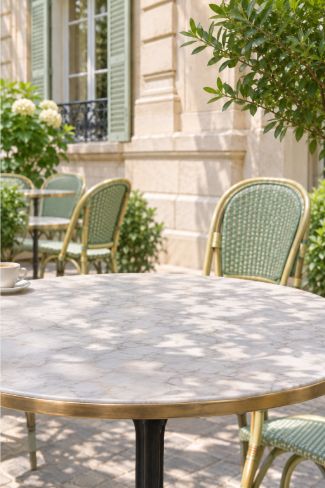 Загрузка изображения
В этом примере сумка и ручки исчезли, на освободившемся месте продолжены мрамор и фон. При этом итоговый снимок стал шире относительно высоты оригинала. Перед сохранением проверяйте и границы фотографии, и расположение предметов.
Над холстом переключайте «До правки» и «Результат». Сравните чашку, рисунок мрамора, край стола и стулья. Если остался кусочек сумки или её тень, загрузите оригинал, включите пропущенную часть в выделение и повторите удаление. Подходящий файл сохраните через «Скачать PNG» под холстом.
 Загрузка изображения
 Загрузка изображения
Пример 2. Как убрать людей с фото и оставить девушку в центре
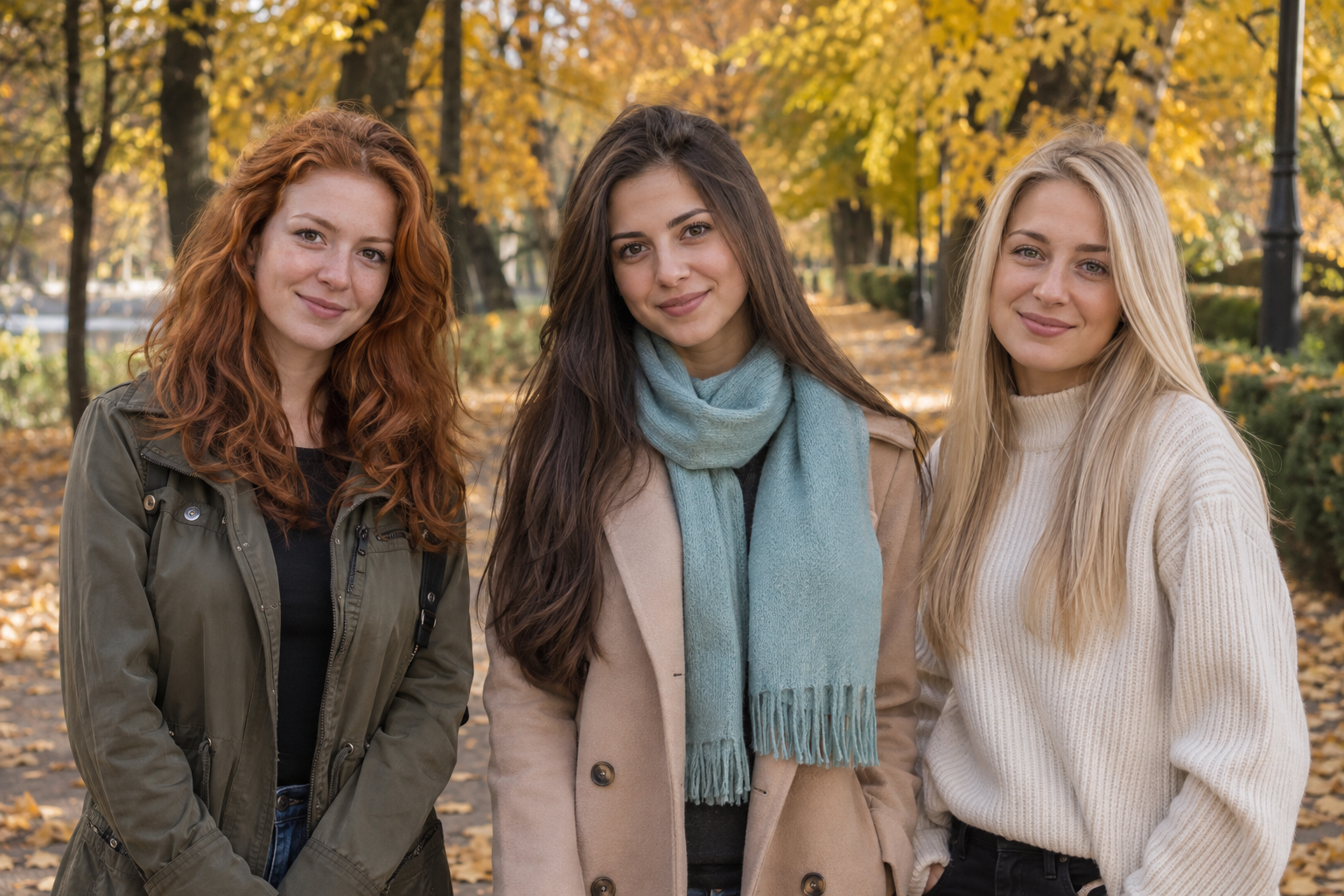
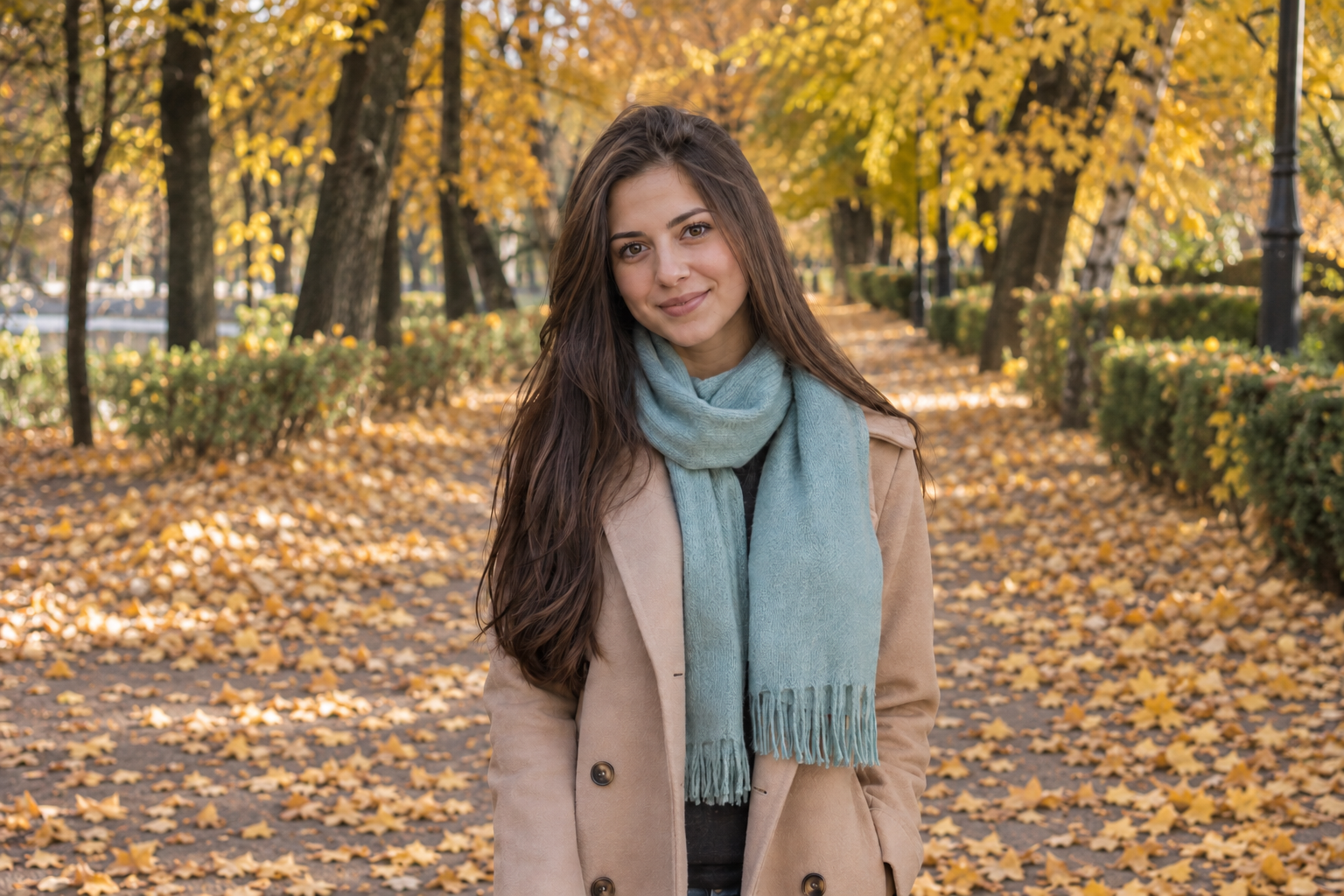
На снимке три молодые девушки в осеннем парке. Оставляем девушку в центре, а двух девушек по краям удаляем. При выделении важно не задеть волосы, лицо и одежду той, которая должна остаться в кадре.
 Загрузка изображения
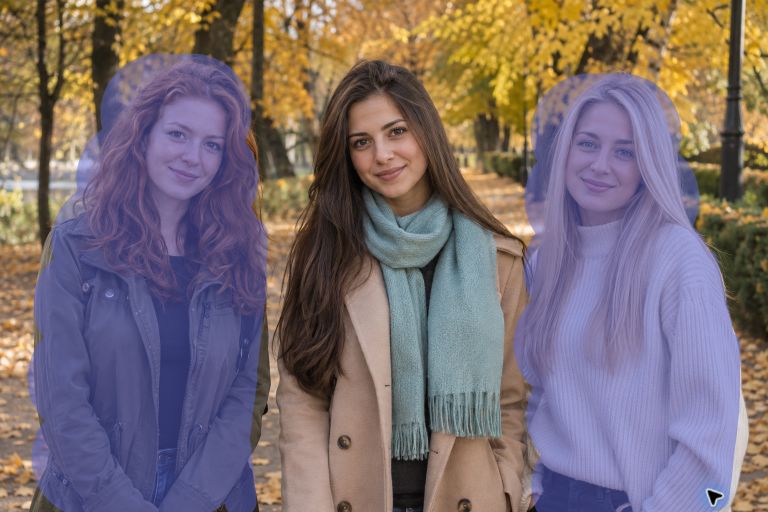
Сначала скачайте результат предыдущей работы, если хотите его сохранить. В блоке «Рабочее фото» нажмите «Начать заново», затем «Добавить фото» и загрузите групповой снимок. Кистью закрасьте обеих девушек по краям полностью, включая волосы, одежду и части фигур у границ фотографии. Не соединяйте выделения через лицо или одежду девушки в центре. Для людей на заднем плане действует то же правило: выделяйте только тех, кого требуется убрать, включая их заметные тени.
 Загрузка изображения
 Загрузка изображения
Нажмите «Удалить выделенное» и дождитесь готовой фотографии. Указывать, кто изображён на фото и каким должен быть парк за девушками, не нужно. Сравните лицо, волосы, шарф, плечи и края одежды девушки в центре с оригиналом. Если нужные черты изменились, загрузите исходник заново, уберите выделение с этой части фигуры и повторите удаление с более точными границами.
 Загрузка изображения
В результате сохранились длинные волосы, бежевое пальто и бирюзовый шарф девушки в центре. Места двух соседних фигур занял фон парка. Перед сохранением сравните с исходником лицо, волосы, одежду и их границы: удачное удаление людей ещё не гарантирует сохранения всех мелких деталей.
Когда удаляемый человек закрывает чужую руку, одежду или часть лица, нейросеть не знает, как они выглядели на самом деле. Она дорисовывает правдоподобный вариант. Если важная часть человека сильно перекрыта, лучше взять другой снимок, где она видна, и выполнить удаление на нём.
Что исправить, если удаление заметно
| Что получилось | Что изменить перед повторным запуском |
|---|---|
| Остался кусок предмета, одежды или волос | Откройте исходный снимок и добавьте пропущенный край в выделение. Проверьте также ручки, ремни и части фигуры у границы фото. |
| Предмет исчез, но его тень осталась | На исходнике закрасьте тень вместе с предметом и повторите удаление. Не захватывайте тени нужных объектов. |
| На месте удаления появились лишние детали | Загрузите исходник, выделите весь предмет с небольшим запасом по краям и выполните удаление заново. |
| Изменились лицо или одежда нужного человека | Загрузите оригинал заново, уменьшите выделение у его фигуры и повторите удаление. |
| На месте удаления заметно пятно или ломается линия | Выделите неудачный участок с небольшим запасом по краям и повторите удаление. |
Для удаления предмета или людей достаточно выделить лишнее и нажать кнопку. Фон инструмент восстановит сам. Главное — закрасить удаляемое целиком, оставить нужные детали за пределами маски и проверить готовую фотографию перед сохранением.
Частые вопросы
Нужно ли описывать, какой предмет убрать?
Нет. Закрасьте его кистью целиком и выберите «Удалить выделенное». Инструмент сам заполнит освободившееся место.
Нужно ли закрашивать тень от предмета?
Если тень должна исчезнуть вместе с вещью, включите её в выделение. Закрасьте также ручки, ремни и другие части, которые выступают за основной контур.
Можно ли убрать людей с группового фото?
Да. Закрасьте тех, кого нужно убрать, и уточните границы возле соседних людей. Если удаляемый человек кого-то закрывает, нейросеть достроит скрытую часть; проверьте её перед сохранением.
Что делать, если на месте предмета исказился узор?
Вернитесь к оригиналу, уточните выделение вдоль ближайших линий или краёв и запустите удаление снова. Так дефекты предыдущей обработки не перейдут в новый вариант.
Может ли нейросеть восстановить то, что было за предметом?
Она заполнит пустое место, ориентируясь на окружение. Если нужно увидеть, что действительно было за предметом, понадобится другой снимок той же сцены.
Как не задеть человека рядом с удаляемым объектом?
Уменьшите кисть у общей границы и ластиком уберите лишние мазки. На групповом снимке выделяйте лишних людей отдельными участками, обходя того, кто должен остаться.