Как убрать царапины со старого фото: творческая и бережная реставрация
Светлые полосы, пыль и трещины на старом снимке требуют очистки повреждений. В TotLab можно поручить восстановление творческому ИИ или сначала получить оценку снимка и выбрать отдельные этапы обработки. Покажем творческую реставрацию на портрете и объясним, чем отличается бережный режим и что дают его опции.
С какого режима начать
Творческий режим подходит для восстановления повреждений и недостающих деталей за один запуск. Бережный ИИ сначала анализирует снимок и предлагает отдельные этапы: вы решаете, какие из них применять. Если нужна только очистка поверхности, оставьте «Удаление пыли и царапин». В любом режиме после обработки проверьте сохранность лица и одежды.
Подготовьте снимок и сохраните оригинал
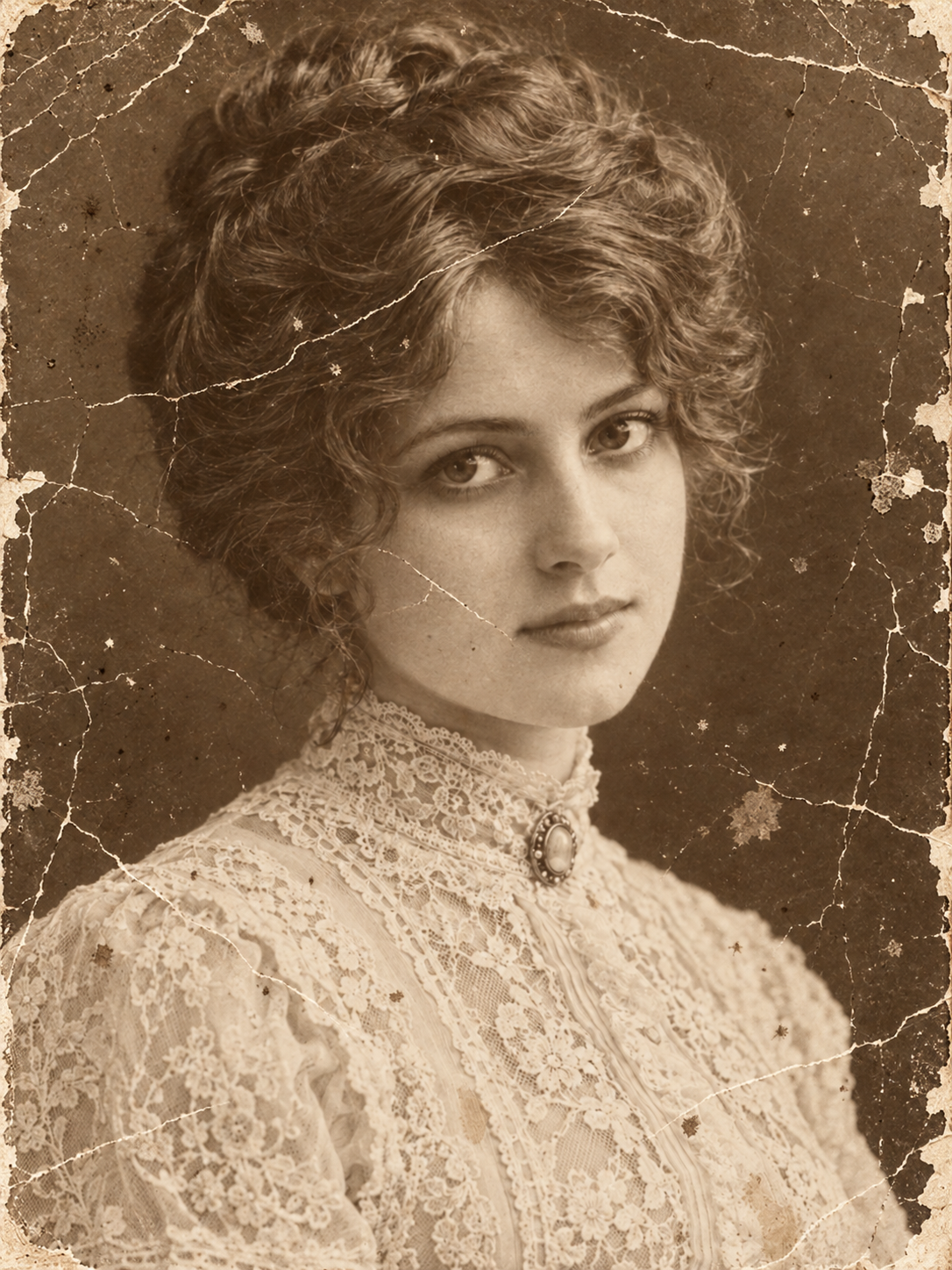
Рассмотрим сепийный портрет с царапинами, пылью, пятнами и потёртыми краями. Повреждения проходят по фону, волосам, щеке и кружевному платью. После обработки сравним эти участки: важно убрать дефекты и сохранить черты лица и фактуру одежды.
 Загрузка изображения
Если у вас бумажная фотография, отсканируйте её или переснимите ровно, при мягком свете, без бликов и тени от телефона. Оставьте исходный файл отдельно: так можно заново начать обработку, если результат изменит важные детали. Загружайте самый качественный доступный снимок, а не маленькую копию из переписки.
Инструмент принимает PNG, JPEG и WebP до 5 МБ. Каждая сторона — от 32 до 4096 пикселей, общая площадь — до 16 миллионов пикселей. При необходимости подготовьте копию нужного размера; не перезаписывайте единственный оригинал. Для примера используем вертикальное изображение 1086 × 1448 пикселей.
Откройте улучшение фото и загрузите файл
1. Найдите инструмент
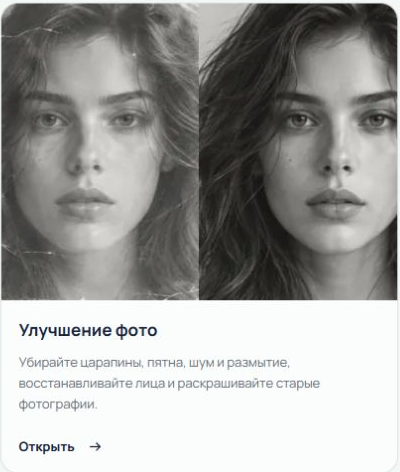
Войдите в TotLab и нажмите «Инструменты» в верхнем меню. В разделе «Фотосессии и обработка фото» найдите карточку «Улучшение фото» и нажмите «Открыть». Откроется страница «Улучшение качества фото».
 Загрузка изображения
 Загрузка изображения
2. Добавьте повреждённую фотографию
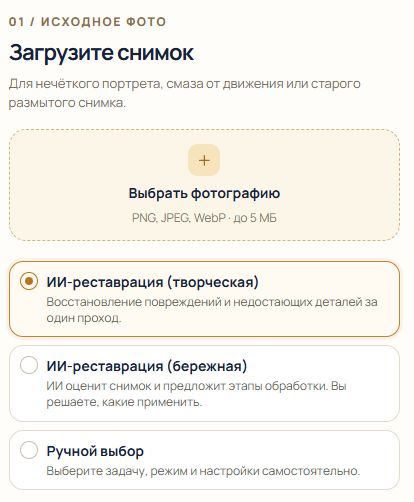
Справа нажмите «Выбрать фотографию» и укажите файл на компьютере. Дождитесь появления изображения в большой области слева, затем выберите способ реставрации.
 Загрузка изображения
Творческий режим: восстановление за один запуск
Выберите «ИИ-реставрация (творческая)». Этот способ за один проход убирает повреждения и восстанавливает недостающие детали. Отдельно вводить описание или промпт не нужно.
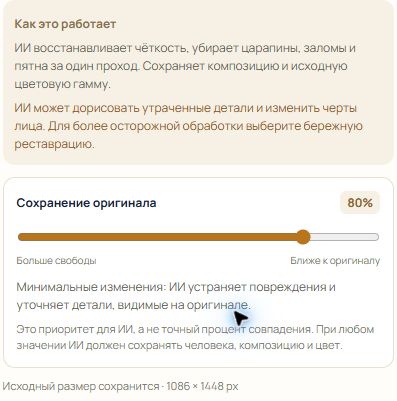
Для нашего запуска оставили «Сохранение оригинала» на 80%. Если двигать ползунок к «Ближе к оригиналу», ИИ получает более строгую просьбу придерживаться исходного изображения. В сторону «Больше свободы» у него больше возможностей достраивать детали. Число 80% не означает, что совпадение лица или снимка измерено с такой точностью.
 Загрузка изображения
Дождитесь расчёта стоимости и нажмите «Улучшить фото». Для обработки нужны доступ к инструменту и достаточный баланс. Стоимость зависит от текущего снимка и настроек — ориентируйтесь на число рядом с кнопкой перед запуском.
 Загрузка изображения
Во время отправки и обработки виден вращающийся индикатор. Дождитесь готового изображения. Проверьте глаза, линию губ, форму носа, причёску, брошь и кружево: визуально чистая фотография может содержать новые детали. Если они заметно изменились, заново загрузите повреждённый оригинал и используйте бережный способ с одной очисткой.
 Загрузка изображения
 Загрузка изображения
Результат творческой реставрации
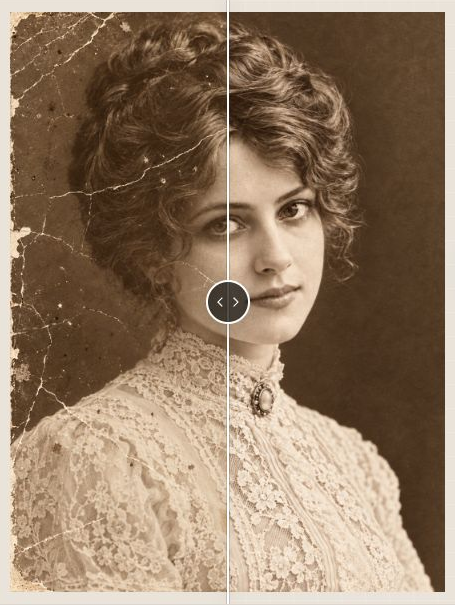
Ниже — исходный снимок и результат творческой реставрации с сохранением оригинала 80%. Размер остался 1086 × 1448 пикселей; увеличение и раскрашивание не включали.
До и после творческой реставрации
Загрузка изображенияДо обработки
Белые трещины проходят по лицу, волосам и фону. На платье заметны пыль и пятна.
Открыть оригинал ↗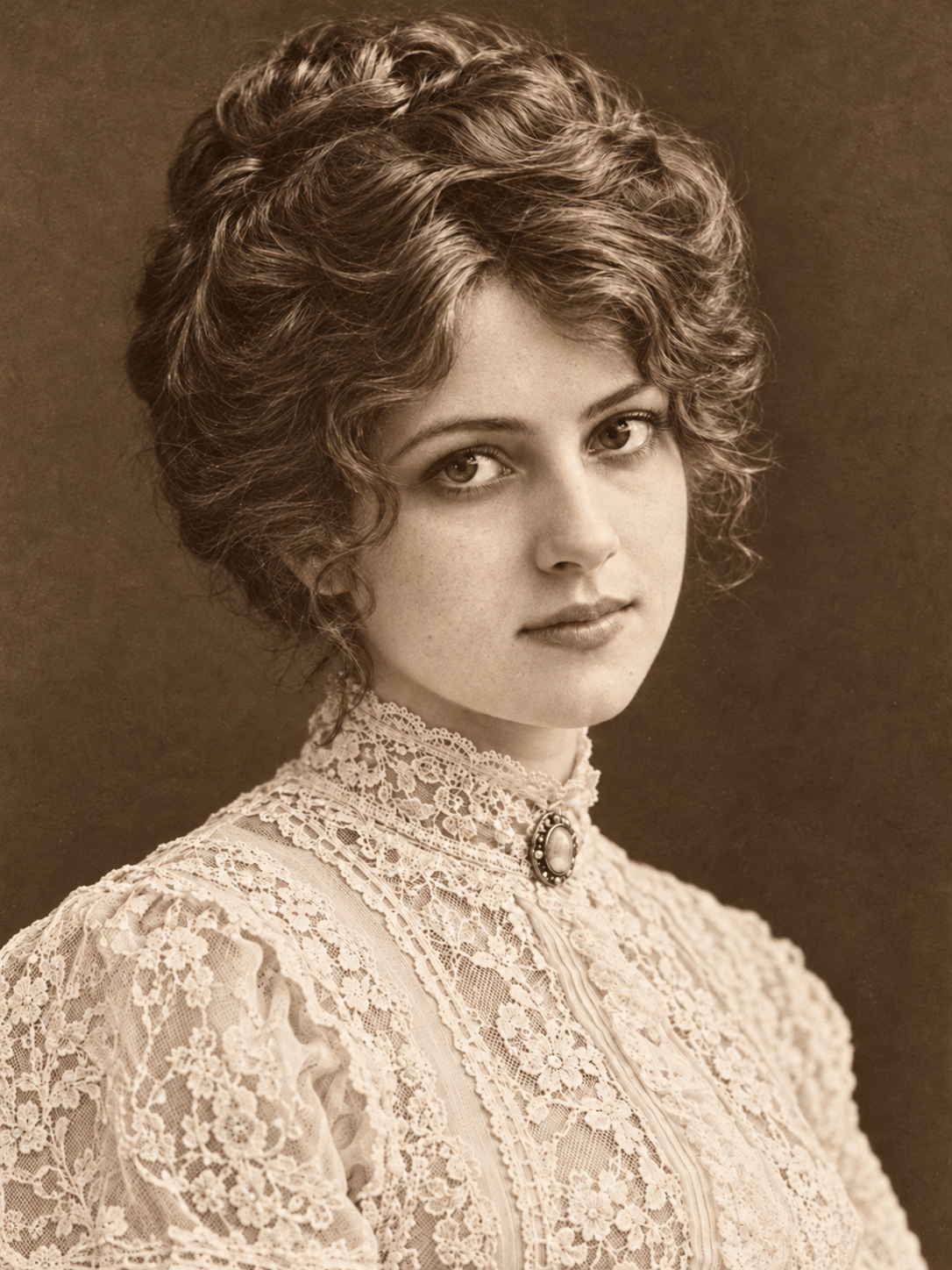 Загрузка изображения
Творческая реставрация · 80%
Удалены заметные трещины на щеке, волосах, фоне и по краям. Волосы и кружево стали контрастнее; отдельные линии и фактура выглядят переработанными.
Открыть оригинал ↗Творческая реставрация убрала заметные трещины на щеке, волосах и фоне, сохранила сепийную гамму и общую композицию. При этом волосы и кружево стали контрастнее, отдельные линии и фактура изменились. Оценивайте и чистоту снимка, и сохранность важных деталей.
Чем отличается бережный ИИ
В режиме «ИИ-реставрация (бережная)» ИИ сначала анализирует снимок и предлагает план из отдельных этапов обработки. Вы видите, зачем нужен каждый этап, можете менять его настройки и отключать лишнее. Выбранные этапы выполняются последовательно: каждый работает с результатом предыдущего.
Анализ запускается кнопкой «Оценить» и оплачивается отдельно. После него появляется стоимость выбранной обработки. Состав плана зависит от снимка: ИИ может предложить очистку от пыли и царапин, восстановление деталей или лиц, удаление шума, исправление размытия, света и цветового оттенка.
Если задача — только убрать царапины, после анализа оставьте включённым «Удаление пыли и царапин», а остальные предложенные этапы отключите. Так вы сами ограничиваете обработку нужной задачей. Восстановление лица, усиление резкости или коррекцию цвета стоит подключать лишь при соответствующей проблеме.
Бережный режим сохраняет размер и кадр снимка. Его преимущество — контроль отдельных изменений. При этом очистка тоже может смягчать фактуру, а восстановление деталей — достраивать то, чего не видно на оригинале. Название режима не гарантирует полного удаления повреждений или неизменности всех черт лица.
Какой эффект дают остальные варианты обработки
Ниже — назначение отдельных вариантов обработки. Очистка, восстановление деталей и лиц, удаление шума, исправление размытия, света и оттенка могут входить в бережный план. Раскрашивание и увеличение файла доступны отдельно через «Ручной выбор».
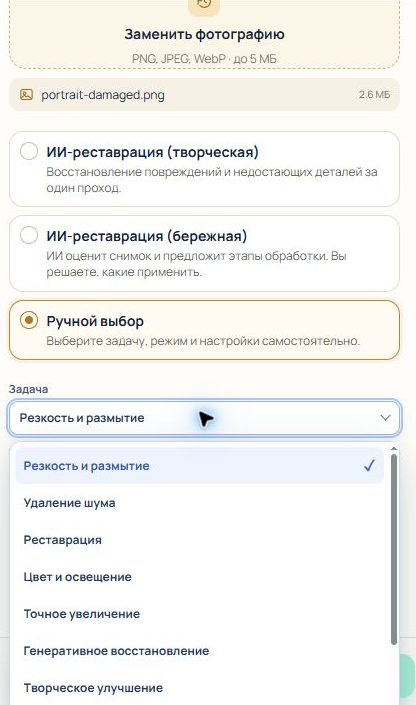
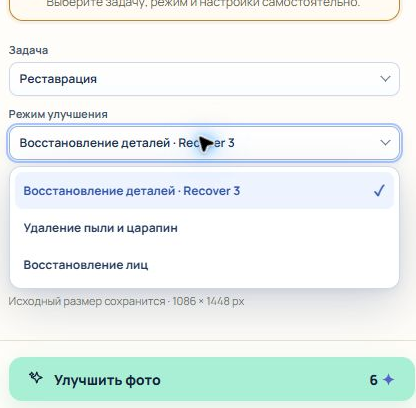
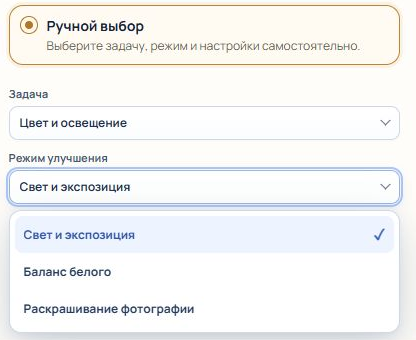
Для самостоятельной настройки выберите «Ручной выбор». Сначала откройте поле «Задача», затем «Режим улучшения». В разделе «Реставрация» находятся удаление пыли и царапин, восстановление деталей и восстановление лиц. Смена выбора сама по себе не запускает обработку.
 Загрузка изображения
 Загрузка изображения
 Загрузка изображения
| Обработка | Какой эффект даёт | Что учесть для старого портрета |
|---|---|---|
| Удаление пыли и царапин | Убирает мелкие точки, светлые полосы и часть поверхностных повреждений. | Основная опция для очистки снимка. Крупные утраты могут сохраниться; иногда смягчаются мелкие детали. |
| Восстановление деталей | Достраивает повреждённые и плохо различимые участки. | Может изменить рисунок кружева, отдельные волоски и другие детали. Подключайте, если после очистки важные участки остаются плохо различимыми. |
| Восстановление лиц | Уточняет детали лица: глаза, кожу, губы и другие черты. | При недостатке исходных данных лицо может измениться. Не добавляйте этот этап, если задача — только убрать царапины. |
| Удаление шума | Уменьшает россыпь мелких случайных точек и зернистость. | Пыль и фотографическое зерно — разные вещи. Сильная обработка может сделать кожу и ткань слишком гладкими. |
| Резкость и исправление размытия | Делает контуры заметнее, помогает при нечётком фокусе или смазе. | Если сначала не очистить снимок, заметнее могут стать и сами повреждения. Размытую фотографию нельзя полностью исправить одним увеличением резкости. |
| Свет и экспозиция | Осветляет слишком тёмный снимок или корректирует чрезмерную яркость. | Меняет общую светлоту, но не заменяет очистку царапин. Нужна, если детали теряются из-за слишком тёмного или светлого изображения. |
| Баланс белого | Исправляет нежелательный цветовой оттенок. | Сепия может быть частью вида старого отпечатка. Коррекция оттенка способна изменить этот характер. |
| Раскрашивание фотографии | Добавляет цвет чёрно-белому изображению. | ИИ предполагает цвета одежды, кожи и фона. Это отдельная творческая версия, а не доказательство исторически точных оттенков. |
| Увеличение | Создаёт файл большего размера, иногда с восстановлением мелких деталей. | Полезно, если нужен более крупный файл. Само по себе не означает, что царапины исчезнут или появятся достоверные утраченные детали. |
Разделение задач подтверждает и документация разработчика обработки: удаление пыли и царапин рекомендуется выполнять в начале, до удаления шума и других улучшений. Там же описано ограничение очистки — некоторые мелкие детали могут исчезать или выглядеть мягче. Описание удаления пыли и царапин
Сравните детали и скачайте подходящую версию
После завершения обработки двигайте разделитель «До / после» по фотографии. Сначала посмотрите, исчезли ли царапины на лице и фоне. Затем сравните участки без повреждений: контуры глаз и губ, локоны, брошь и рисунок ткани. Очистка может выглядеть удачной в целом, но менять важную мелочь.
- Если изменилось лицо или одежда, вернитесь к повреждённому оригиналу и выполните бережную обработку только с удалением пыли и царапин.
- Если после одной очистки остались крупные утраты, создайте отдельную творческую версию из повреждённого оригинала и выберите результат по сохранности важных деталей.
- Если после дополнительных улучшений кожа или ткань стали слишком гладкими, начните заново с оригинала и отключите удаление шума и восстановление деталей.
Чтобы сохранить подходящую версию, нажмите «Скачать» под сравнением. Держите её рядом с исходником под другим именем. Для семейного архива обычно важнее сохранить узнаваемость человека, чем получить идеально гладкую фотографию.
 Загрузка изображения
При хорошо сохранившемся лице начните с удаления пыли и царапин. Дополнительные изменения подключайте только для конкретного недостатка, который остался после очистки. Творческое восстановление имеет смысл там, где простого удаления повреждений уже недостаточно.
Частые вопросы
Можно ли убрать царапины и оставить исходный цвет?
Да. В бережной реставрации после оценки снимка оставьте только удаление пыли и царапин и отключите цветовые правки. После обработки сравните оттенок и фактуру с оригиналом.
Что лучше загрузить: скан или снимок на телефон?
Возьмите самую чёткую доступную копию. Если сканера нет, сфотографируйте отпечаток сверху при мягком свете, без бликов и тени телефона. Сохраните исходник отдельно.
Когда подходит творческая реставрация?
Когда повреждения заметные и нужно за один проход убрать их и заполнить утраченные участки. На готовом снимке проверьте лицо, волосы и одежду: некоторые детали нейросеть могла достроить.
Что делать, если после реставрации изменилось лицо?
Загрузите повреждённый оригинал и попробуйте бережный режим с одной очисткой от царапин. Не включайте восстановление лица, если цель состоит в том, чтобы сохранить черты человека.
Означает ли «Сохранение оригинала» 80%, что лицо останется таким же?
Нет. Ползунок задаёт, насколько близко держаться к исходнику. Процент не измеряет сходство. Сравните глаза, губы и другие важные детали вручную.
Можно ли узнать настоящие цвета одежды по чёрно-белому снимку?
Раскрашивание предлагает правдоподобные оттенки. Чтобы восстановить исторически точный цвет, нужны другие фотографии или сведения об одежде. Храните цветную версию рядом с оригиналом.