Как улучшить качество фото и увеличить его в 2 раза
«Улучшение качества фото» — инструмент TotLab, который помогает сделать нечёткий снимок яснее, уменьшить шум и следы сжатия. Достаточно загрузить фотографию и запустить обработку. Разрешение фото увеличивается в 2 раза по каждой стороне: ширина и высота становятся вдвое больше. Покажем весь путь от открытия инструмента до скачивания и сравним результат с оригиналом на портрете и пейзаже.
Загрузите фото и получите более чёткое изображение
Откройте инструмент «Улучшение качества фото», добавьте один снимок и нажмите «Улучшить качество». Обработка уменьшит шум и размытие и увеличит ширину и высоту в 2 раза. Перед сохранением сравните лицо, одежду и важные предметы с оригиналом: мелкие детали могут быть достроены и отличаться от исходных.
Для каких фотографий подходит инструмент
Улучшение качества подходит для портрета с мягкими контурами, зернистого снимка при слабом свете, маленькой фотографии из переписки или изображения с заметными квадратиками и неровными краями после сжатия. Смысл обработки — сделать существующий сюжет яснее, а не сменить лицо, одежду или обстановку.
Начинайте с самого качественного доступного оригинала. Если можно скачать исходный файл вместо снимка экрана или маленькой копии из мессенджера, используйте его. Если лицо почти не различимо, обработка может получить правдоподобные новые черты вместо достоверного восстановления. Для фотографии, где важно точно сохранить человека, в таком случае лучше найти более чёткий исходник.
Откройте инструмент и загрузите фотографию
1. Откройте инструмент «Улучшение качества фото»
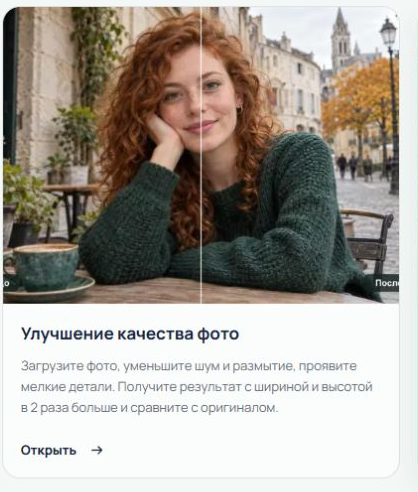
Войдите в аккаунт TotLab. В шапке сайта нажмите «Инструменты», перейдите к разделу «Фотосессии и обработка фото» и нажмите «Открыть» на карточке инструмента «Улучшение качества фото». Для прямого перехода из статьи используйте кнопку ниже.
 Загрузка изображения
 Загрузка изображения
2. Добавьте один исходный файл
Справа нажмите «Выбрать фотографию» и укажите файл PNG, JPEG или WebP до 5 МБ. Дождитесь появления вашего снимка в области сравнения. До загрузки там показан пример: его не нужно сохранять или прикреплять вместо своей фотографии.
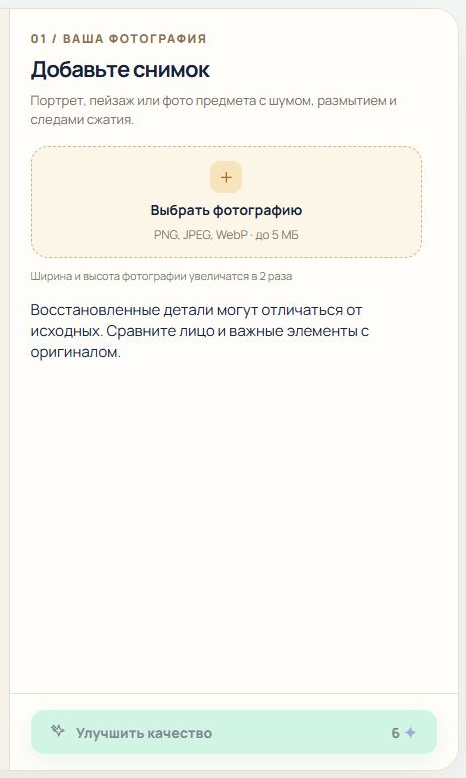 Загрузка изображения
Инструмент принимает изображения со сторонами от 32 до 4096 пикселей и общей площадью до 16 миллионов пикселей. Если файл превышает ограничения, подготовьте уменьшенную копию, сохранив оригинал отдельно.
Ширина и высота результата автоматически увеличатся в 2 раза. Например, фотография 768 × 512 пикселей превратится в 1536 × 1024. Это удобно, когда небольшой снимок нужно показать крупнее. Большее число пикселей само по себе не доказывает, что восстановились настоящие утраченные подробности: оцените, остались ли узнаваемыми человек, предметы и рисунок ткани. Как связаны размер изображения и количество пикселей
Посмотрите стоимость и запустите обработку
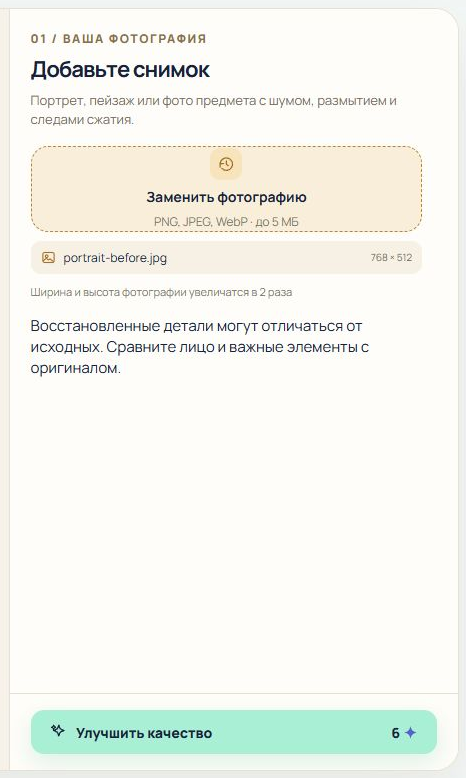
Когда фотография загрузится, дождитесь расчёта стоимости. Сумма в рублях на кнопке относится к вашему снимку. Нажмите «Улучшить качество». Для запуска нужны доступ к инструменту и достаточный баланс.
 Загрузка изображения
После запуска дождитесь готового результата: повторно нажимать кнопку не нужно. Работа сохраняется в истории, поэтому после обновления страницы можно продолжить ждать ту же задачу.
Пример: волосы, лицо и ткань на портрете
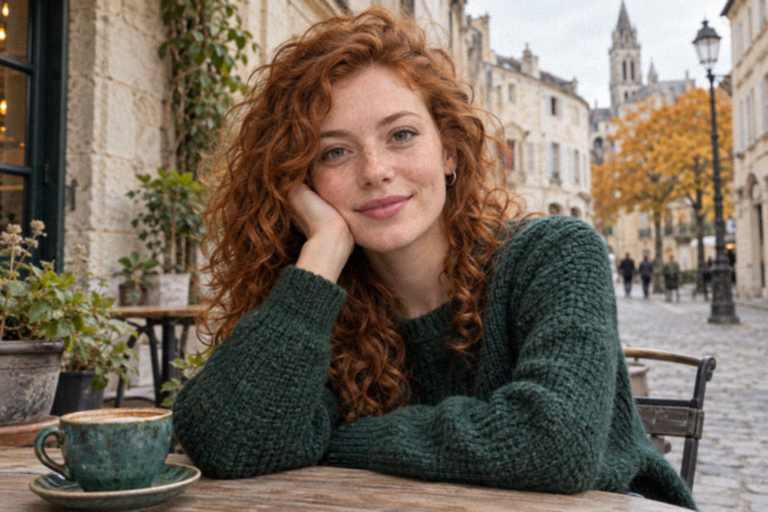
На исходном портрете 768 × 512 пикселей локоны, вязка свитера и черты лица выглядят мягкими. После улучшения результат имеет размер 1536 × 1024: лучше различаются волосы, фактура ткани и мелкие детали лица. Сравниваем эти участки, а также форму глаз и губ.
Портрет до и после улучшения качества
 Загрузка изображения
Исходник · 768 × 512
Мелкие локоны и петли вязки сливаются, детали лица различимы слабо.
Открыть оригинал ↗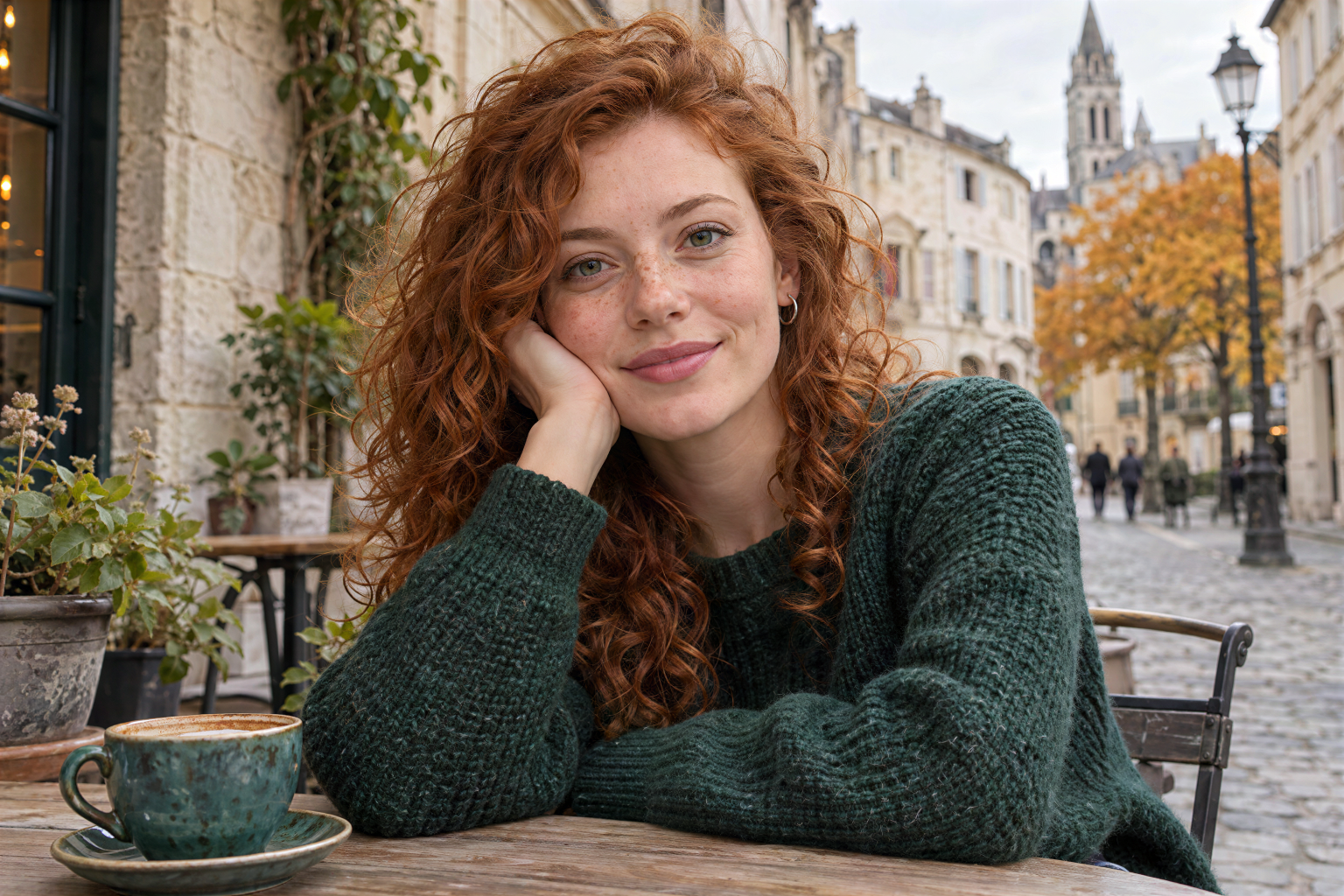 Загрузка изображения
После · 1536 × 1024
Локоны и фактура ткани заметнее. По сравнению с исходником отчётливее видны отдельные волоски и петли вязки.
Открыть оригинал ↗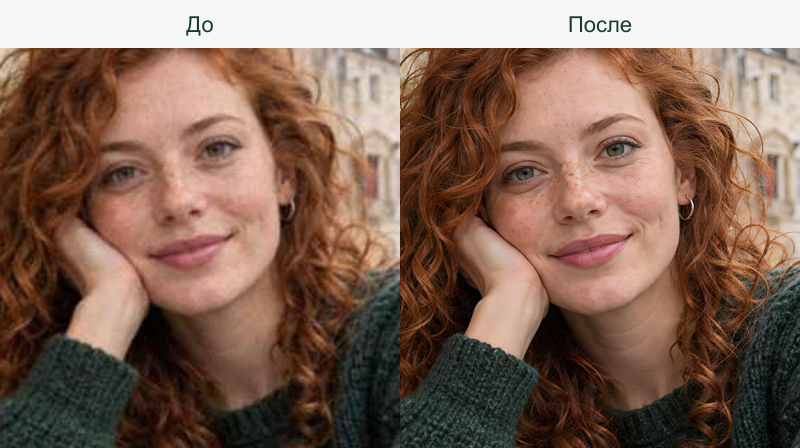 Загрузка изображения
Пример: рельеф и деревья на пейзаже
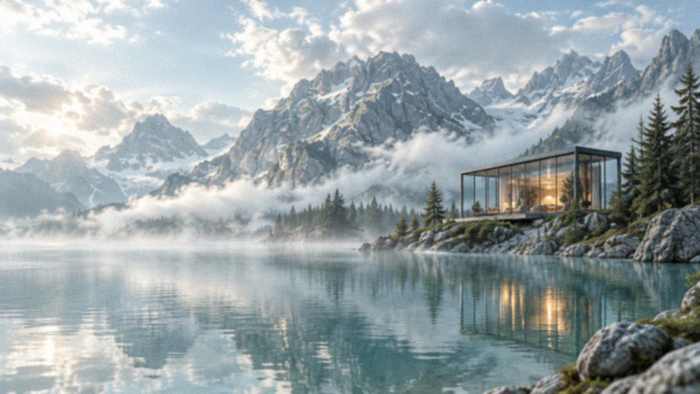
На пейзаже вместо черт лица важны очертания гор, ветви деревьев и отражения. Исходная фотография имеет размер 700 × 394 пикселя, результат — 1400 × 788. В нём лучше различаются рельеф скал и контуры деревьев, а общий вид озера и гор сохранён.
Пейзаж до и после обработки
 Загрузка изображения
Исходник · 700 × 394
На небольшом изображении теряются мелкие линии скал и деревьев.
Открыть оригинал ↗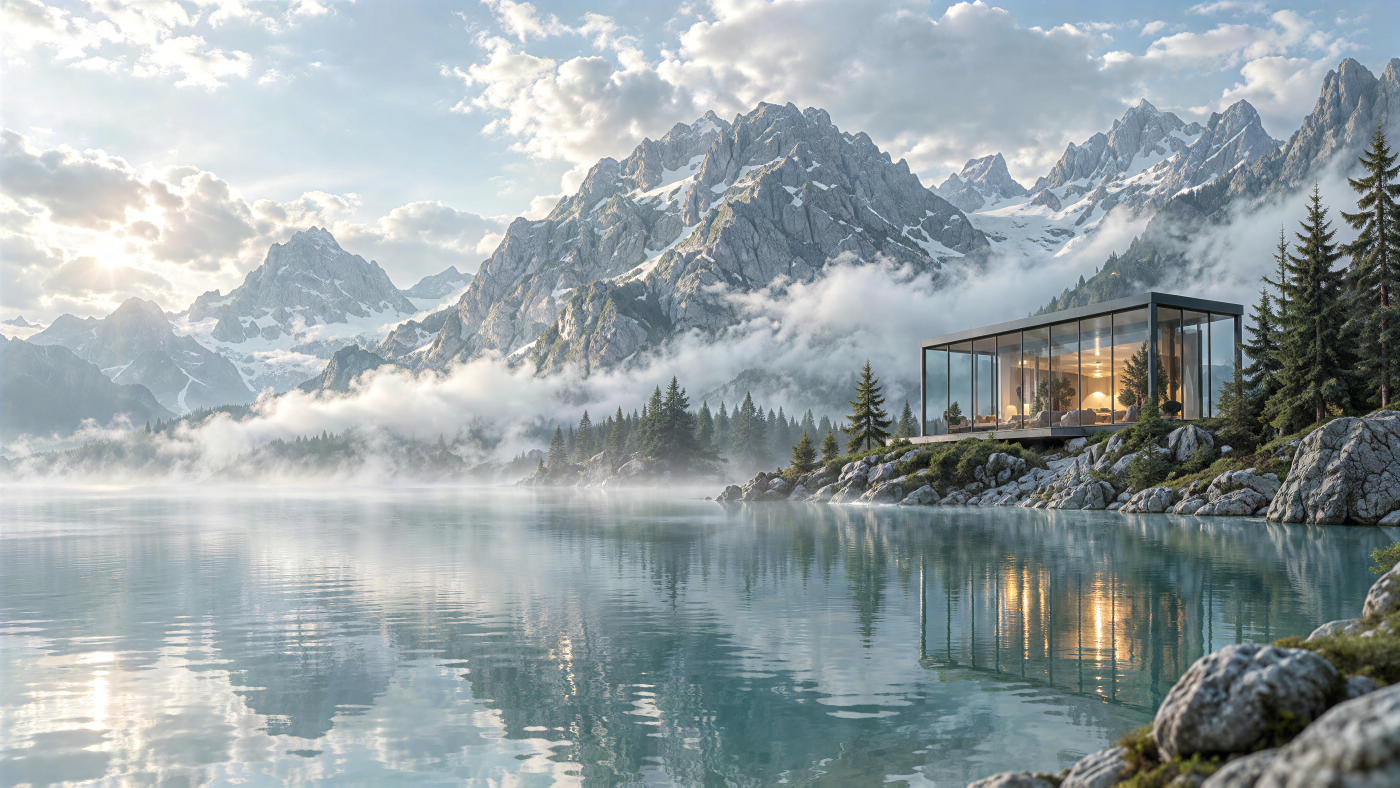 Загрузка изображения
После · 1400 × 788
После обработки лучше различаются линии скал, деревья и отражения в воде.
Открыть оригинал ↗Для пейзажа важна не только резкость главного объекта. Сравните тонкие ветви и отражения: они помогают заметить изменения, которые легко пропустить при беглом просмотре. Если появились лишние узоры, используйте более чёткий исходник или оставьте фотографию без обработки.
Сравните результат и сохраните подходящую версию
Когда обработка закончится, двигайте разделитель «До / после» по изображению. Сначала сравните важный объект целиком, затем лицо, волосы, края одежды, надписи и мелкие предметы. Если изображение смотрится чётче, но человек стал другим или текст изменился, используйте более качественный исходник или оставьте фотографию без обработки.
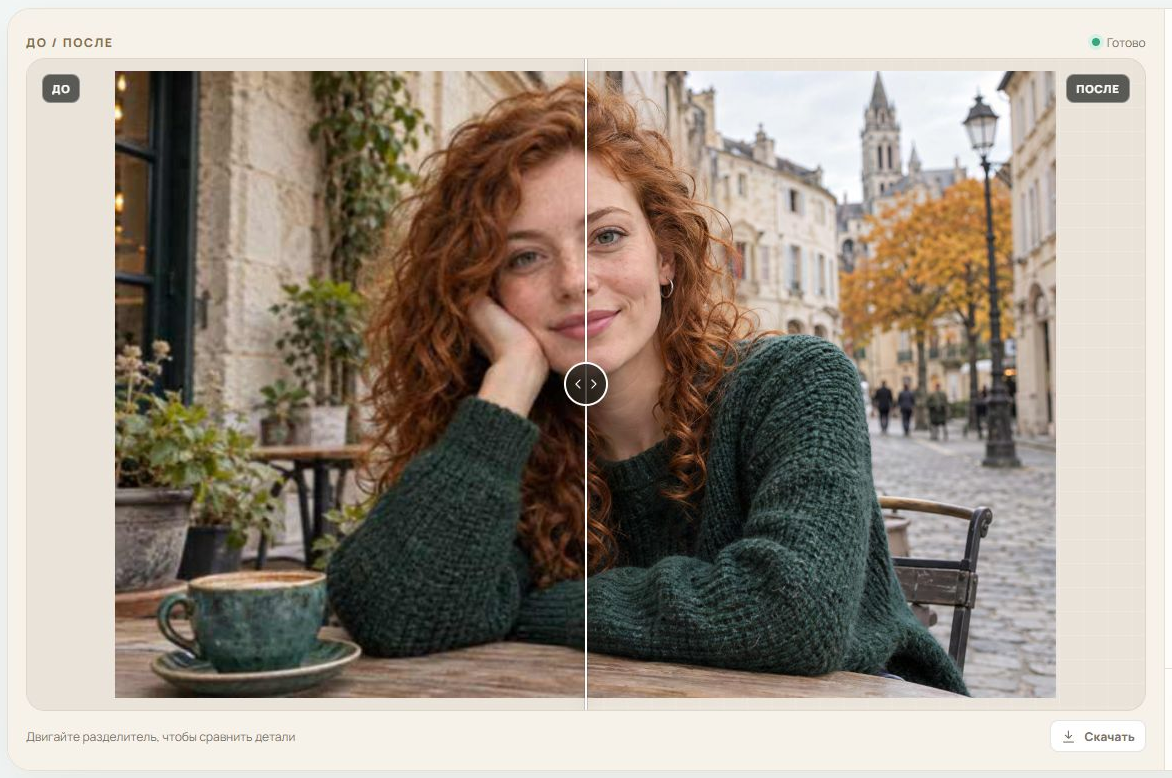 Загрузка изображения
Нажмите «Скачать» под сравнением, чтобы сохранить готовое изображение. Держите его под отдельным именем рядом с оригиналом. Новую обработку начинайте с исходной фотографии: повторное улучшение уже обработанной копии может усилить нежелательные изменения.
 Загрузка изображения
Хороший результат делает фотографию удобнее для просмотра и сохраняет то, ради чего вы её улучшали: узнаваемого человека, нужный предмет или характер сцены. Начните с одной обработки и оцените важные детали перед сохранением.
Частые вопросы
Что означает увеличение фото в 2 раза?
Вдвое увеличиваются обе стороны. Например, из снимка 768 × 512 пикселей получится файл 1536 × 1024. Соотношение сторон сохранится, а пикселей станет в четыре раза больше.
Можно ли прочитать надпись, которая была полностью размытой?
Нейросеть может дорисовать похожие буквы, но по ним нельзя достоверно восстановить исходный текст. Для важной надписи лучше найти более резкую копию фотографии.
Что проверить на портрете после улучшения?
Сравните с оригиналом форму глаз и губ, линию волос и фактуру одежды. Если лицо стало чётче, но потеряло сходство, попробуйте исходник лучшего качества.
Есть ли смысл улучшать уже обработанное фото ещё раз?
Лучше начинать новую попытку с исходного файла. Повторная обработка готовой копии может усилить нежелательную резкость или подчеркнуть детали, которых на оригинале не было.
Поможет ли увеличение убрать царапины со старого фото?
Улучшение качества уменьшает шум и размытие и увеличивает снимок. Для царапин лучше выбрать очистку от пыли и повреждений в инструменте реставрации.
Что проверить на пейзаже после увеличения?
Посмотрите на мелкие ветви, отражения в воде и границы гор. Если появились лишние линии или повторяющиеся узоры, попробуйте более чёткий исходник.