Как заменить лицо на фото онлайн
Чтобы заменить лицо на фото, подготовьте снимок со сценой и портрет с нужными чертами лица. В инструменте TotLab эти файлы загружаются в два отдельных поля. После обработки исходник и готовый кадр можно сравнить ползунком.
Откройте инструмент «Замена лица»
Войдите в TotLab. Откройте «Инструменты» в верхнем меню и найдите карточку «Замена лица» в группе «Фотосессии и обработка фото».
Загрузите исходный кадр и фото лица
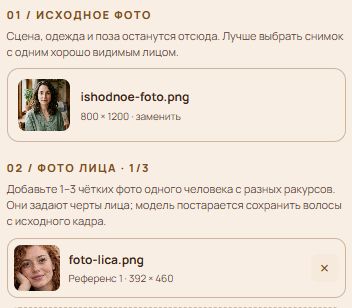
Подойдут JPG, PNG или WebP до 5 МБ за снимок. Начните с фотографии, где в кадре один человек и лицо хорошо видно.
- В блоке «Исходное фото» нажмите «Загрузить исходное фото». Этот снимок задаёт позу, одежду, причёску и фон.
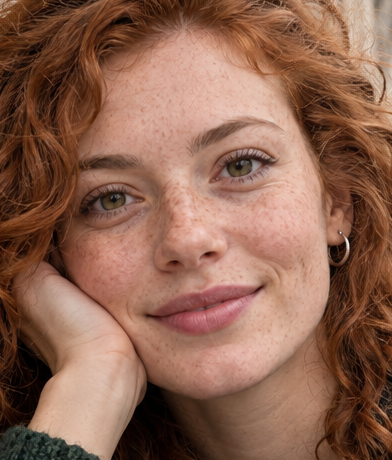
- В блоке «Фото лица» нажмите «Загрузить фото лица». Выберите чёткий портрет с открытыми глазами и видимыми чертами лица. Для первого запуска достаточно одного портрета.
По возможности подберите портрет с похожим поворотом головы и мягким освещением. Если добавляете ещё снимки, берите фотографии того же человека. Инструмент принимает до трёх фото лица.
 Загрузка изображения
Выберите формат и скачайте результат
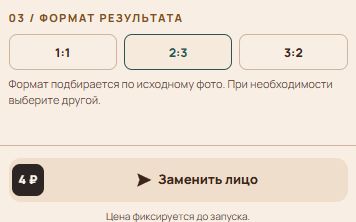
В блоке «Формат результата» TotLab подбирает пропорции по исходному фото. Можно выбрать квадрат 1:1, вертикальный кадр 2:3 или горизонтальный 3:2. В примере оставили 2:3, как у портрета у окна.
 Загрузка изображения
Нажмите «Заменить лицо». Когда появится статус «Готово», двигайте ползунок под кадром, чтобы сравнить лицо и окружающие детали. Левая часть показывает исходник, правая — результат. Нажмите «Скачать», чтобы сохранить PNG.
Что изменилось на портрете у окна
 Загрузка изображения
Исходный и готовый кадры
 Загрузка изображения
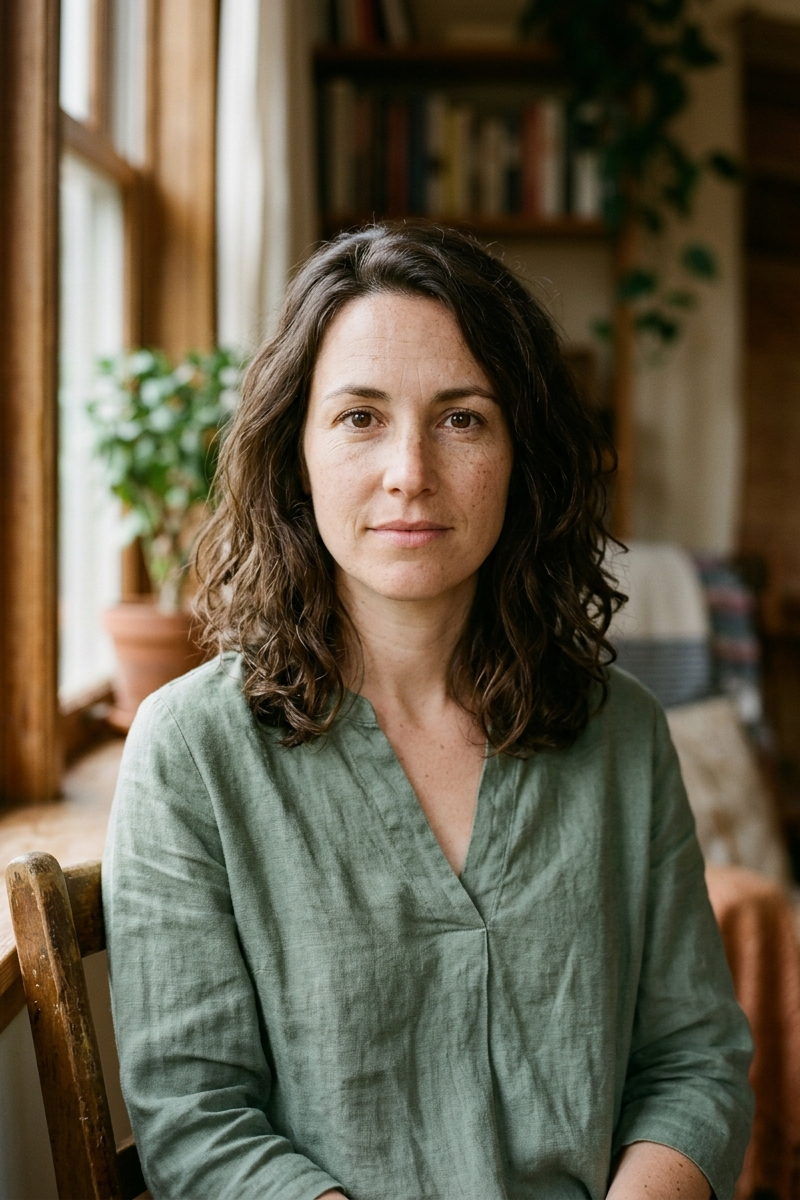
Исходное фото
Женщина сидит у окна в зелёной рубашке. Этот кадр задаёт позу, обстановку и причёску.
Открыть оригинал ↗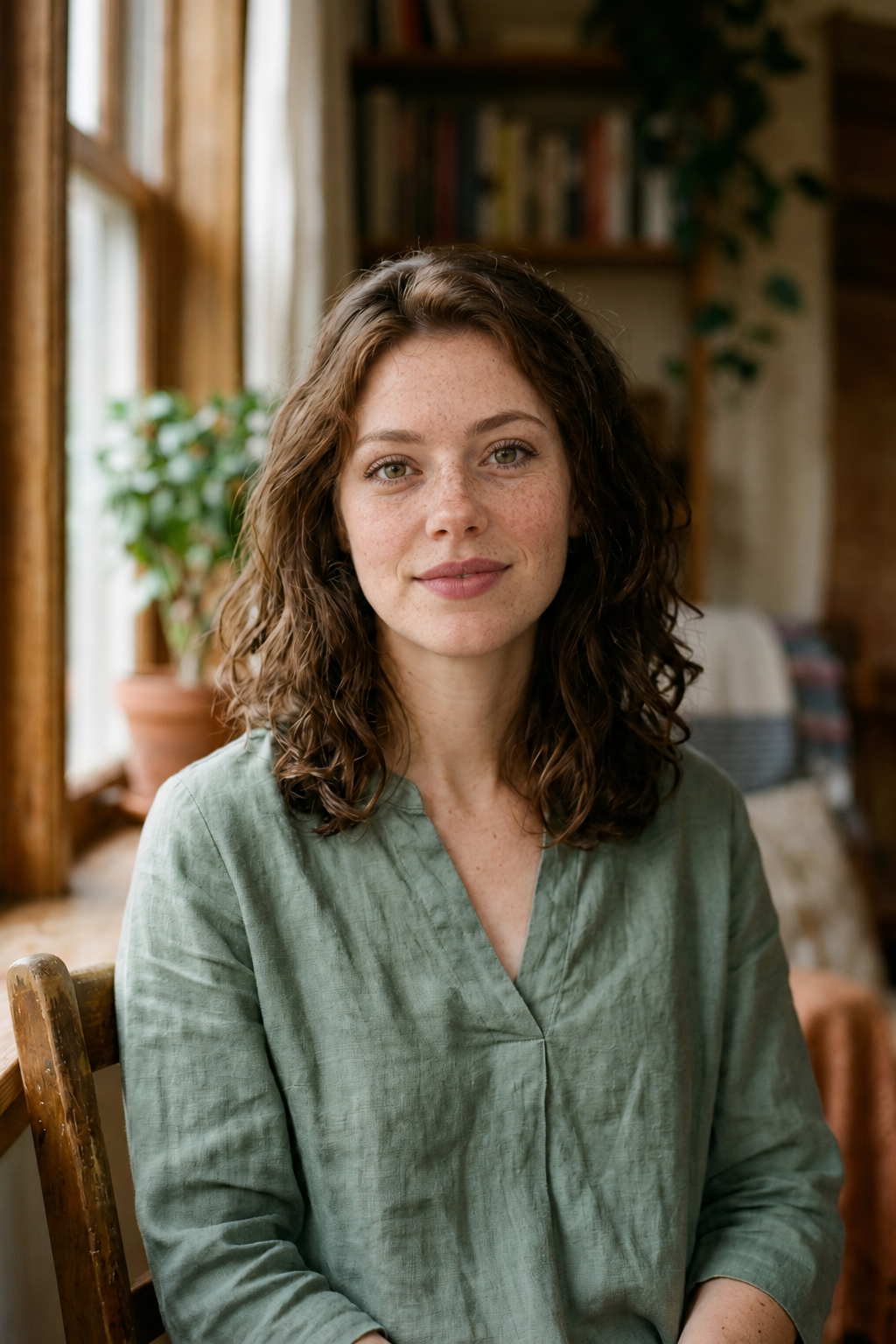 Загрузка изображения
Результат
Веснушки стали заметнее, а форма губ изменилась. Сохранились поза, зелёная рубашка, тёмные волнистые волосы и обстановка у окна.
Открыть готовый PNG ↗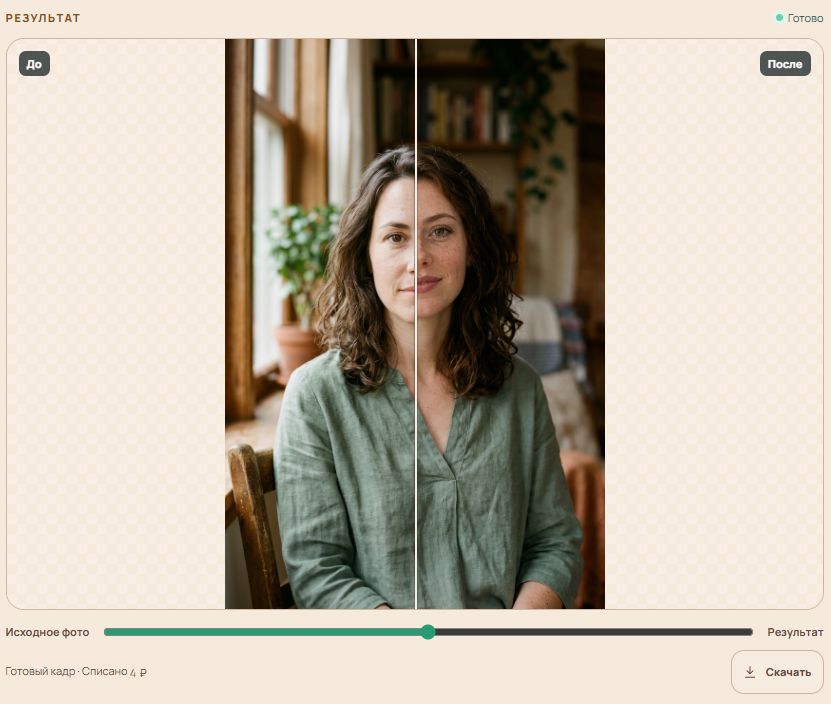 Загрузка изображения
 Загрузка изображения
 Загрузка изображения
Проверьте лицо и детали вокруг него
Увеличьте готовый кадр и посмотрите на линию волос, переход кожи у подбородка и тени на лице. Затем сравните одежду и фон с исходником. Если лицо выглядит вклеенным или сходство слабое, замените фото лица на более чёткий портрет с похожим ракурсом и повторите обработку.
Частые вопросы
Зачем добавлять несколько портретов?
Дополнительные снимки показывают черты одного человека с разных сторон. Если одного фото не хватило для сходства, добавьте второй чёткий ракурс того же человека.
Можно ли заменить лицо на групповом фото?
В форме выбирают исходный кадр целиком. Если важен один человек из группы, сначала обрежьте снимок так, чтобы осталось только его лицо и нужная часть сцены.
Почему фотография не загружается?
Проверьте формат и размер файла. HEIC можно сохранить как JPG. Допустимый размер каждой стороны от 256 до 4096 пикселей, всего до 16 мегапикселей.
Сохранятся ли волосы после замены лица?
Ориентиром для причёски служит исходное фото. Сравните пробор, чёлку и край волос у лица, особенно если у человека на втором снимке совсем другая причёска.
Почему у готового PNG другой размер?
Формат 2:3 задаёт пропорции, поэтому число пикселей может измениться. В примере из кадра 800×1200 получился PNG 1024×1536. Оба имеют пропорции 2:3.