Как пользоваться Seedance в России без VPN и зарубежной карты
Чтобы создать видео с Seedance из России, можно воспользоваться TotLab: сайт работает без VPN и принимает оплату в рублях российскими картами. Покажем путь от выбора модели до скачивания MP4 и создадим пятисекундный ролик с бумажным корабликом на горном озере.
Что создадим в инструкции
Один ролик по русскому описанию, без исходных фотографий: Seedance 2.0 Mini, 5 секунд, 720p, формат 16:9, со звуком. В статье — фактически использованный промпт, скриншоты настроек и готовое видео. Для своего первого запуска можно повторить эти параметры.
Что такое Seedance
Seedance — семейство моделей ByteDance для генерации видео. Вы описываете сцену и движение словами или добавляете исходные материалы, а нейросеть создаёт ролик. Возможности зависят от версии: например, Seedance 2.0 поддерживает текст, изображения, видео и аудио в качестве входных данных, а также совместную генерацию изображения и звука.
Для первого опыта достаточно режима «По описанию». Опорные кадры пригодятся, если нужно оживить конкретную картинку, а референсы — если важно задать внешний вид объекта или характер сцены. Не каждая версия поддерживает все эти способы работы.
Почему возникают сложности с доступом и оплатой из России
Доступ к Seedance предоставляют конкретные приложения и сервисы. В официальных продуктах доступность ИИ-функций может зависеть от региона и аккаунта: CapCut прямо указывает, что определяет регион по IP-адресу и может отключать неподдерживаемые функции. Поэтому открывшийся сайт ещё не означает, что нужная версия Seedance будет доступна для генерации. Региональные ограничения площадки не означают, что сама модель повсеместно запрещена в России.
Оплата — отдельная проблема. Visa и Mastercard приостановили обслуживание российских карт в своих международных сетях. Карта этих систем, выпущенная российским банком, не подходит для обычной оплаты зарубежного сервиса через них, даже если она работает внутри России. Смена IP-адреса эту платёжную проблему не решает.
В TotLab можно использовать модели Seedance через русскоязычный интерфейс, без VPN и зарубежной карты. Оплата проходит в рублях. Для генерации нужен аккаунт и достаточный баланс в рублях; пополнить его можно в разделе «Пополнение баланса».
Шаг 1. Откройте Seedance и выберите версию
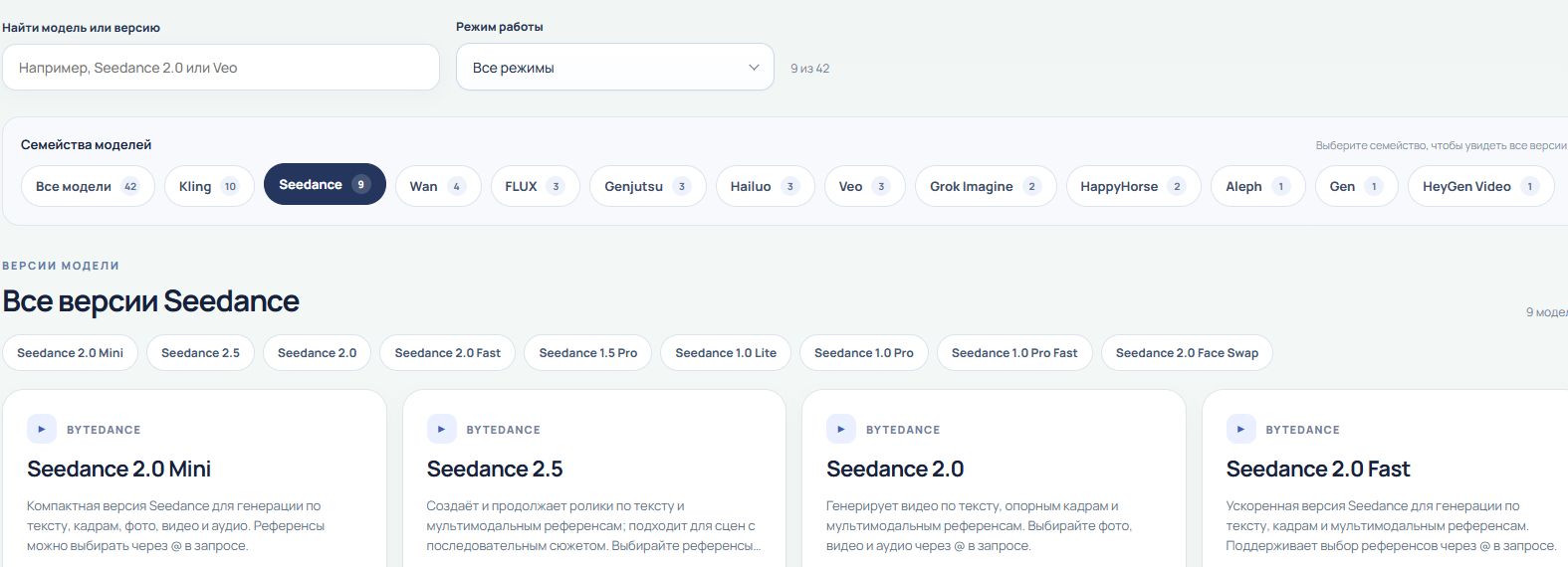
Войдите в TotLab. Пополните баланс в рублях на странице «Пополнение баланса». Затем нажмите «Видео» в верхнем меню. В каталоге выберите семейство «Seedance»: останутся только его версии. Тот же результат можно найти через поле поиска модели.
 Загрузка изображения
В каталоге доступны Seedance 1.0 Lite, 1.0 Pro, 1.0 Pro Fast, 1.5 Pro, 2.0 Mini, 2.0 Fast, 2.0 и 2.5. Выбирайте по нужным входным материалам и настройкам, а не только по номеру. Набор режимов, разрешений и длительностей меняется вместе с версией.
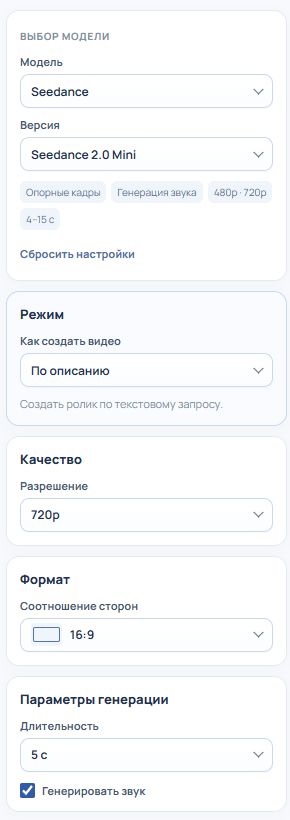
Откройте «Seedance 2.0 Mini». Справа появятся настройки: «Модель» — Seedance, «Версия» — Seedance 2.0 Mini. Между версиями можно переключаться в этом же блоке. В нашем примере Mini достаточно для короткой сцены с движением воды, камеры и звуком.
Шаг 2. Выберите способ создания видео
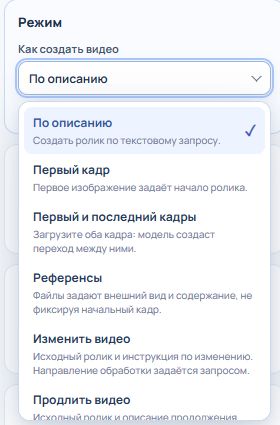
В блоке «Режим» откройте список «Как создать видео» и оставьте «По описанию». Для этого режима нужны только слова: загружать фото или видео не требуется. В Mini список также содержит другие способы работы.
 Загрузка изображения
| Режим | Что подготовить и для чего использовать |
|---|---|
| По описанию | Текст с описанием сцены. Подходит, когда конкретного исходного изображения нет. |
| Первый кадр | Изображение, с которого начнётся ролик, и описание движения. |
| Первый и последний кадры | Два изображения. Модель создаст переход между заданным началом и концом. |
| Референсы | Фото, видео или аудио, которые задают содержание и характер сцены, без фиксации первого кадра. |
| Изменить видео | Исходный ролик и описание того, что нужно изменить. |
| Продлить видео | Исходный ролик и описание продолжения. |
Если выберете кадры или референсы, на странице появится блок загрузки файлов. В режиме референсов тип загруженного материала определяется автоматически; через символ @ в запросе можно выбрать нужный файл и объяснить его роль. Для инструкции продолжаем без вложений.
Шаг 3. Задайте 5 секунд, качество и формат
В правой панели установите «Разрешение» — 720p, «Соотношение сторон» — 16:9, «Длительность» — 5 с. Галочку «Генерировать звук» оставьте включённой. Эти же три основных параметра доступны под полем запроса в быстрых настройках: «Качество», «Формат» и «Длительность».
 Загрузка изображения
- 720p — разрешение нашего примера. У Mini также есть 480p; доступные значения у других версий могут отличаться.
- 16:9 — горизонтальный кадр. Для вертикальной истории выберите 9:16, для квадратной публикации — 1:1.
- 5 с — длительность короткой сцены. Для первой попытки лучше задать одно действие и один плавный проход камеры.
- «Генерировать звук» — создание звуковой дорожки. При включённой опции опишите нужные звуки в запросе.
Шаг 4. Опишите сцену, движение и звук
В поле «Новый запрос» напишите, что должно быть в кадре, что движется, как работает камера и какое нужно освещение. Для звука добавьте отдельное предложение. Мы отправили следующий русский промпт без исходных файлов.
 Загрузка изображения
В запросе один главный объект, одно действие и один непрерывный план. Такой бриф легче оценить, чем несколько событий в пяти секундах. Для своей сцены замените кораблик и окружение, сохранив понятное описание движения.
Шаг 5. Проверьте цену и дождитесь ролика
После выбора параметров дождитесь расчёта итоговой цены рядом с кнопкой «Создать видео». Цена зависит от версии, разрешения, длительности, звука и входных файлов. Проверяйте актуальную сумму в рублях в своей форме перед запуском.
Нажмите «Создать видео» один раз. Сначала кнопка покажет «Отправляем…» со спиннером, затем в переписке появится «Генерируем видео…» с анимированным индикатором. Готовый ролик появится в том же сообщении автоматически.
 Загрузка изображения
Отправленная генерация сохраняется в истории. Мы обновили страницу во время ожидания: операция продолжилась, а спиннер появился снова. При возвращении откройте нужную запись в истории слева. Перед новым запуском заново проверьте параметры формы.
Шаг 6. Посмотрите результат и скачайте MP4
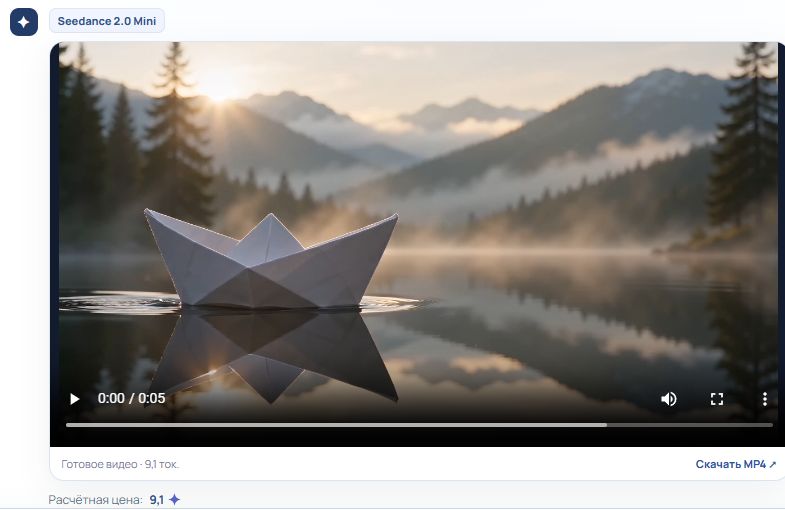
Нажмите кнопку воспроизведения в готовом видео. Посмотрите весь ролик и прослушайте звук. Если результат подходит, нажмите «Скачать MP4» под плеером. Запись останется в истории, поэтому к ролику можно вернуться позже.
 Загрузка изображения
Seedance 2.0 Mini: бумажный кораблик на горном озере
Наш ролик Seedance 2.0 Mini: 720p, 16:9, со звуковой дорожкой. Получен одним запуском по промпту из статьи, без исходного изображения.
Скачать роликВ этом результате сохранились белый бумажный кораблик, отражение, горы и утренний туман. Камера плавно смещается, вода движется без смены плана. Кораблик не всё время остаётся строго по центру: точность движения и композиции всё равно нужно проверять. Для другого сюжета используйте тот же порядок: версия, режим, параметры, описание, проверка цены и скачивание.
Частые вопросы
Нужно ли загружать фото для первого ролика?
Нет. В режиме «По описанию» достаточно текста. Опишите один главный объект, его движение и обстановку. В статье так создан ролик с бумажным корабликом.
Когда стоит использовать первый кадр или референсы?
Первый кадр пригодится, если видео должно начинаться с конкретной картинки. Референс помогает показать внешний вид героя или предмета. Перед запуском проверьте, какие режимы есть у выбранной версии.
Как попросить добавить конкретный звук?
Включите генерацию звука и опишите его отдельной фразой. Например, для озера можно попросить тихий плеск у борта кораблика и лёгкий ветер.
Нужно ли заново запускать ролик после обновления страницы?
Нет. Если генерация уже отправлена, откройте ту же запись в истории. Там появится её текущее состояние или готовое видео.
Как узнать стоимость ролика до запуска?
Установите длительность, качество и звук, затем дождитесь расчёта суммы рядом с кнопкой создания видео. Если меняете параметры, проверьте сумму ещё раз.
В каком формате скачивается готовый ролик?
В инструкции показано скачивание MP4. Перед сохранением посмотрите ролик со звуком целиком, чтобы проверить движение, кадр и звуковые акценты.