Как сгенерировать видео с помощью нейросети. Инструкция для новичков
Создадим десятисекундную погоню: енот роняет пончик, бросается за ним и перепрыгивает лужу, чтобы спасти завтрак. Напишем идею на русском, выберем модель и настройки, затем используем «Улучшить запрос», «Разбить на сценарии» и «Добавить эффект кино». В конце — получившийся ролик.
Начните с русской идеи
Все запросы в инструкции написаны на русском. Если модель плохо выполняет то, что вы описали, попробуйте написать тот же запрос на английском. Для первого ролика достаточно понятного сюжета: выберите длительность, подготовьте текст с помощью трёх кнопок и проверьте его перед запуском. Видео создаётся отдельно от подготовки описания.
Чем отличаются модели генерации видео
Модель — нейросеть, которая превращает описание или исходное изображение в движущуюся сцену. Разные модели по-разному передают движение, лица, свет и взаимодействие предметов. Отличаются и возможности: работа с первым и последним кадрами, фотографиями, исходным видео и звуком. Более высокая цена сама по себе не гарантирует лучший результат для любой идеи.
Для знакомства возьмём три популярные семьи, доступные в TotLab: Seedance, Wan и Kling. При выборе полезны независимые рейтинги Artificial Analysis и Arena. Они сравнивают предпочтения зрителей по качеству роликов, поэтому место в таблице не показывает число пользователей модели.
| Модель | Когда рассмотреть | Расчёт за 10 секунд |
|---|---|---|
| Seedance 2.5 · ByteDance | Для сцены с последовательными действиями, звуком и возможностью добавить референсы. Эту модель используем в инструкции. | Цена в форме |
| Wan 3.0 · Alibaba | Для первой пробы, если важен меньший расход при выбранных настройках. Поддерживает текст, опорные кадры и референсы. | Цена в форме |
| Kling 4.0 · Kuaishou | Если хотите попробовать другую интерпретацию сцены и управление опорными кадрами. Доступные режимы смотрите в форме модели. | Цена в форме |
Цены рассчитаны 25 октября 2026 года для одинаковых условий: по описанию, 10 секунд, 720p, 16:9, звук включён, без файлов. Это ориентир на момент подготовки статьи. Перед запуском проверьте сумму в своей форме: версия, разрешение, длительность и материалы могут изменить стоимость. Расчёты для Wan и Kling приведены для выбора; видео в этой статье создано в Seedance 2.5.
При проверке 25 октября 2026 года в рейтинге Artificial Analysis для видео по тексту со звуком Wan 3.0 занимает первое место, Seedance 2.5 — пятое. Kling 4.0 в этой таблице пока отсутствует; 17-е место относится к Kling 3.0 Omni 1080p Pro и не описывает качество новой версии. В Arena на срезе от 21 сентября 2026 года Wan 3.0 находится на шестом месте, Seedance 2.5 — на седьмом. Позиции зависят от выборки и условий сравнения; используйте их как ориентир, а свой сюжет оценивайте по результату. Рейтинг Artificial Analysis Рейтинг Arena
Открыть эти модели в TotLab: Seedance 2.5 Wan 3.0 Kling 4.0
Шаг 1. Выберите модель, режим и основные настройки
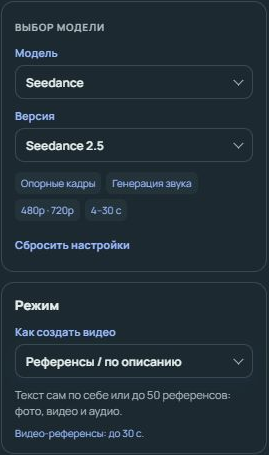
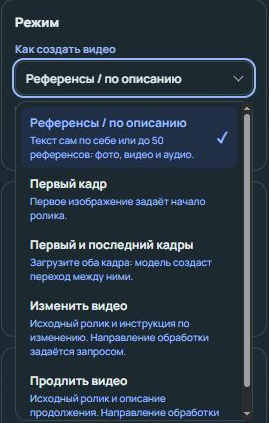
Войдите в TotLab, откройте «Видео» в верхнем меню и найдите Seedance 2.5. Справа, в панели «Настройки», выберите семейство Seedance и версию Seedance 2.5. Ниже найдите блок «Режим» и раскройте список «Как создать видео». Для нашего ролика с нуля выберите «Референсы / по описанию»: в этом режиме можно отправить только текст.
 Загрузка изображения
| Режим | Какие материалы нужны |
|---|---|
| Референсы / по описанию | Можно создать ролик только по тексту. Добавляйте фото, видео или аудио, если хотите показать образец внешности, движения или звука. |
| Первый кадр | Загрузите фото, с которого должен начинаться ролик. Нейросеть оживит изображённую сцену, а в тексте вы объясните, что должно произойти дальше. |
| Первый и последний кадры | Загрузите две картинки: как должен выглядеть ролик в начале и в конце. В тексте объясните, какое действие должно связать их. |
| Изменить видео | Исходный ролик и описание того, что нужно заменить, добавить или изменить. |
| Продлить видео | Исходный ролик и описание продолжения. Проверьте подсказку длительности выбранного режима. |
 Загрузка изображения
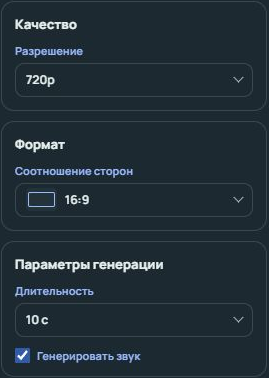
Установите 720p, 16:9, 10 секунд и включите «Генерировать звук». Важно выбрать время до разбивки на сценарии: именно в эти десять секунд функция распределит действия. Качество, формат и длительность также доступны в быстрых настройках под запросом — это те же параметры.
 Загрузка изображения
| Опция | Для чего нужна |
|---|---|
| Модель / версия | Меняет доступные возможности, качество результата и расчёт стоимости. После переключения перепроверьте остальные параметры. |
| Качество / разрешение | 480p даёт картинку более низкого качества. Чем выше разрешение, тем чётче изображение и лучше видны мелкие детали. В нашем примере выбрано 720p. Высокое разрешение не исправляет ошибки движения или сценария. |
| Формат / соотношение сторон | 16:9 — горизонтальный ролик, 9:16 — вертикальный, 1:1 — квадрат. Также доступны 4:3, 3:4 и 21:9. Формат влияет на композицию; в режимах с опорными кадрами он может определяться по исходнику. |
| Длительность | У Seedance 2.5 доступно 4–30 секунд. В нашем примере выбраны 10 секунд; более длинное действие требует пересмотра сценария и стоимости. |
| Генерировать звук | Создаёт звук вместе с видео. Опишите нужные звуки в запросе. Отключение не обязательно снижает цену — ориентируйтесь на расчёт в форме. |
| Лица: поддержка загрузки своих лиц | Пригодится для фото людей, если нужно использовать их внешность; идеальное сходство не гарантируется. Для нашего енота без референсов оставьте выключенной. |
| Сбросить настройки | Возвращает параметры выбранной модели к исходным. После сброса снова проверьте длительность, качество и звук. |
| Очистка / Новый чат | «Очистка» очищает текущий чат, запрос и вложения. Для отдельной идеи можно открыть «Новый чат» в истории. |
Когда нужен черновик
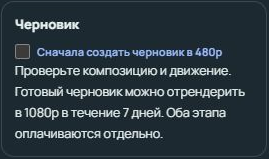
«Сначала создать черновик в 480p» позволяет предварительно оценить композицию и движение. Затем в течение семи дней можно отдельно оплатить финальный рендер в 1080p. Оба этапа оплачиваются отдельно. В этой инструкции черновик выключен: запускаем один ролик сразу в 720p.
 Загрузка изображения
Шаг 2. Опишите сюжет и выберите нужную кнопку
В нашем ролике енот собирается съесть пончик, роняет его на дорожку и бросается вдогонку. После прыжка через лужу герой ловит завтрак и садится его есть. Для короткого видео здесь есть понятная завязка, погоня и комедийный финал.
Напишите идею в поле «Новый запрос» под перепиской. Укажите героя, место и последовательность действий. Мы сразу добавили фотореалистичный вид и тёплый вечерний свет, чтобы функции подготовки текста сохранили нужную подачу. Каждый запрос ниже можно скопировать значком в его правом верхнем углу.
 Загрузка изображения
| Кнопка | Что меняет | Как принять результат |
|---|---|---|
| Улучшить запрос | Уточняет действия, обстановку, камеру и звук, исходя из идеи и настроек. | Прочитать вариант и нажать «Применить запрос» либо «Оставить исходный». |
| Разбить на сценарии | Распределяет действие по минисценам с таймкодами в пределах выбранной длительности. | Проверить последовательность и время, затем нажать «Применить запрос». |
| Добавить эффект кино | Перерабатывает описание, встраивая свет, цвет, фактуры и движение камеры в саму сцену. | Прочитать вариант и нажать «Применить запрос» либо «Оставить исходный». |
Эти три действия подготовки текста бесплатны. Генерация видео оплачивается отдельно по расчёту рядом с кнопкой запуска. В этой инструкции последовательно используем все три функции, чтобы показать их различия. Для своей задачи выбирайте нужные: готовому сценарию может хватить одного дополнения.
Шаг 3. Уточните идею через «Улучшить запрос»
Вставьте исходную идею в «Новый запрос» и нажмите «Улучшить запрос». Если появилось поясняющее окно, прочитайте его и подтвердите действие. Пока текст обрабатывается, рядом с кнопками виден анимированный спиннер. Результат появится отдельным блоком под исходником.
 Загрузка изображения
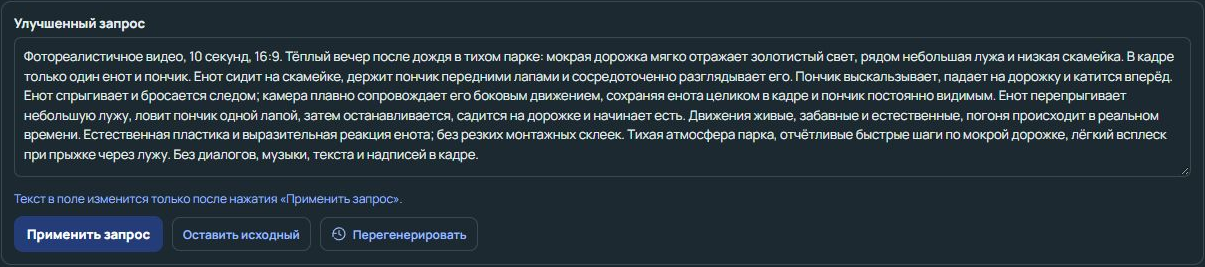
В нашем результате появились отражения золотистого света на мокрой дорожке, выразительная реакция енота и плавное боковое сопровождение камеры. Функция уточнила, что енот должен целиком оставаться в кадре, а пончик — быть видимым. Фотореалистичный вид и вечернее освещение сохранились. Этот вариант мы применили без ручных правок.
Результат улучшения русского запроса: открыть промпт
Прочитайте результат: сохранились ли герой, стиль и порядок действий, не появились ли лишние условия. Если всё подходит, нажмите «Применить запрос». Кнопка «Оставить исходный» сохранит прежнее описание, а «Перегенерировать» подготовит другой вариант.
Шаг 4. Распределите действие через «Разбить на сценарии»
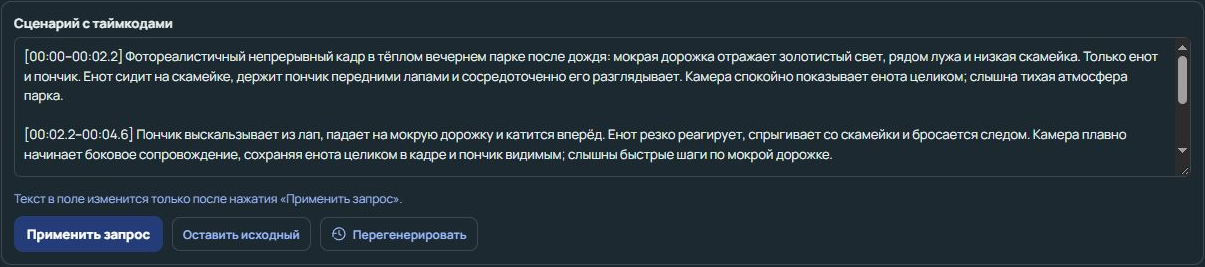
Проверьте, что длительность установлена на 10 секунд, и нажмите «Разбить на сценарии». Функция сама выбирает количество минисцен и время для каждой из них. Они могут быть частями одного непрерывного кадра. Отдельные видео на этом этапе не создаются.
 Загрузка изображения
| Интервал | Действие |
|---|---|
| 0–2,2 с | Енот сидит на скамейке и рассматривает пончик. Камера показывает героя целиком. |
| 2,2–4,6 с | Пончик падает и катится по дорожке. Енот спрыгивает и бросается следом; камера начинает сопровождение. |
| 4,6–7,1 с | Енот продолжает погоню, перепрыгивает небольшую лужу и ловит пончик лапой. |
| 7,1–10 с | Герой останавливается, садится и начинает есть; камера мягко замедляет движение. |
Русский сценарий, полученный кнопкой разбивки: открыть промпт
Проверьте, хватает ли времени на каждое действие, и нажмите «Применить запрос». Сценарий рассчитан на выбранную длительность: если изменить её, разбивку нужно пересмотреть. Таймкоды помогают задать порядок, но модель может исполнить отдельные события раньше или позже. Это сценарная инструкция, а не точный монтаж готового материала.
Шаг 5. Уточните визуальную подачу через «Добавить эффект кино»
Нажмите «Добавить эффект кино» и подтвердите действие, если появится поясняющее окно. ИИ переработает сам запрос, сохранив сюжет, персонажей, референсы и таймкоды. Дождитесь результата со спиннером, прочитайте вариант и нажмите «Применить запрос» либо «Оставить исходный». До этого выбора кнопка генерации недоступна. Это правило действует для всех трёх действий подготовки текста.
 Загрузка изображения
| Уточнение | Зачем оно нужно |
|---|---|
| Оптика и единое движение камеры | Задать характер кадра и сохранить плавную погоню без случайных смен ракурса. |
| Тёплый вечерний цвет и отражения | Сделать освещение влажного парка последовательным и выразительным. |
| Шерсть, дерево и мокрая дорожка | Уточнить естественные фактуры вместо пластиковой поверхности. |
| Физика движения | Сохранить понятное качение пончика, естественный прыжок и небольшой всплеск. |
Не нужно накапливать длинный список художественных терминов или многократно добавлять тот же эффект. Сохраните только полезные указания: действие, одно движение камеры, свет и нужный звук. В нашем запуске использован результат кнопки без ручных изменений. Объектив 35 мм здесь — художественный ориентир для модели, а не настройка физической камеры.
Зачем загружать свои фото, видео и аудио
Файлы помогают показать нейросети то, что трудно точно описать словами: как выглядит ваш питомец, как движется герой или какой звук нужен в сцене. Такие образцы называют референсами. Загружать их необязательно: в нашем примере нейросеть сама придумала внешность енота, пончик и парк по тексту.
Режим выбирается справа, в панели «Настройки»: найдите блок «Режим» и раскройте список «Как создать видео». В нём есть «Первый кадр» и «Референсы / по описанию». После выбора режима нажмите «+» под полем «Новый запрос» и загрузите нужный файл с компьютера. Ниже — примеры, какой режим и файл подойдут для вашей задачи.
| Что хотите получить | Что загрузить и какой режим выбрать |
|---|---|
| Оживить готовую фотографию | Режим «Первый кадр», файл — фотография. Например, на снимке ваш кот сидит на подоконнике. Этот снимок станет началом ролика; в запросе опишите дальнейшее действие — кот поворачивает голову и спрыгивает. |
| Показать конкретного героя или предмет в новой сцене | Режим «Референсы / по описанию», файл — фото нужного героя или предмета. Например, фотография вашего кота для ролика о погоне в парке. Фото служит образцом внешности; видео может начинаться с другого ракурса и в другом месте. |
| Показать образец движения | В том же режиме загрузите короткое видео. Например, ролик с бегущим животным или плавным сопровождением камеры. В запросе объясните, какое движение нужно использовать для вашей сцены. |
| Показать образец нужного звука | В том же режиме загрузите аудиозапись, например шум дождя. Укажите в запросе, что запись нужна как образец звукового фона для сцены. Так вы показываете нужное звучание, а не только описываете его словами. |
«Первый кадр» выбирайте, когда хотите начать видео именно с загруженной фотографии. «Референсы / по описанию» — когда фотография нужна как образец для новой сцены. Переключатель «Генерировать звук» включает создание звуковой дорожки; загружать аудиофайл для этого не требуется. В нашем ролике звуки заданы словами в промпте.
Как добавить файл и объяснить его назначение
 Загрузка изображения
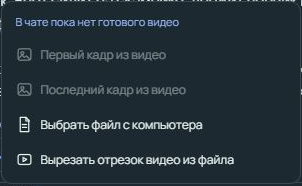
- Сначала выберите режим по своей задаче. Затем нажмите «+» под запросом и загрузите файл с компьютера. Для длинного исходного видео используйте пункт «Вырезать отрезок видео из файла», чтобы взять только нужный фрагмент.
- В режиме «Референсы / по описанию» введите @ в поле запроса и выберите загруженный файл из списка. В текст вставится его метка — так нейросеть поймёт, о каком вложении вы говорите.
- Рядом с меткой объясните назначение файла: фото показывает внешность кота, видео — движение камеры, аудио — нужный фон. Если файлов несколько, укажите роль каждого.
В режиме референсов Seedance 2.5 доступны до 50 файлов: до 30 фото, 10 видео и 10 аудио. Общая длительность видеореференсов — до 30 секунд. Для первой пробы достаточно одного нужного образца. У других моделей и режимов условия могут отличаться — проверяйте подсказки формы.
Шаг 6. Проверьте запрос и создайте видео
- Дождитесь окончания подготовки текста. Проверьте героя, последовательность действий, таймкоды и отсутствие лишних деталей.
- Убедитесь, что выбраны Seedance 2.5, 10 секунд, 720p и 16:9; звук включён, черновик выключен, файлы не приложены.
- Дождитесь расчёта рядом с кнопкой. Проверьте актуальную сумму в рублях перед запуском. Предварительная сумма может обновиться после добавления материалов.
- Нажмите «Создать видео» или Ctrl+Enter. Если сайт сообщил об обновлении расчёта, проверьте новую сумму и подтвердите запуск ещё раз.
- При отправке и ожидании результата виден анимированный спиннер. Готовый ролик появится в переписке; после обновления страницы к задаче можно вернуться через историю.
 Загрузка изображения
Что получилось в примере с енотом
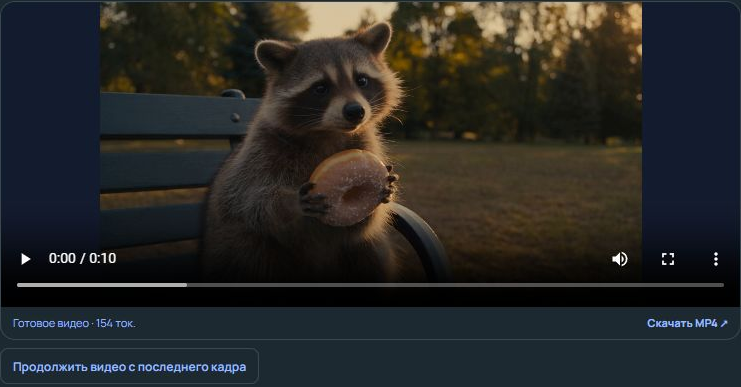
Посмотрите результат целиком и включите звук. «Скачать MP4» сохраняет файл, а «Продолжить видео с последнего кадра» подготавливает начало следующего фрагмента. Его генерация запускается и оплачивается отдельно.
 Загрузка изображения
Результат: енот и сбежавший пончик
Seedance 2.5 · 10 секунд · 720p · 16:9 · со звуком. Один запуск по итоговому русскому запросу, без исходных файлов.
Скачать роликВ этом запуске видны падение пончика, прыжок со скамейки, погоня по мокрой дорожке и прыжок через лужу. Енот останавливает пончик передней лапой, садится и начинает есть. Камера сопровождает движение сбоку, а тёплый свет отражается на дорожке. Файл длится 10,08 секунды при выбранных в форме десяти.
Начало получилось крупнее, чем просили: первые кадры показывают енота не целиком, затем план становится шире. Для следующей попытки стоит отдельно уточнить общий план с самого начала и проверить переход к погоне. Кнопки помогают описать сцену, но сами по себе не гарантируют точное кадрирование и выполнение каждого события.
Как доработать первый результат
| Проблема | Следующая правка |
|---|---|
| При улучшении поменялся стиль | До применения проверьте, сохранились ли фотореализм, анимация или другой задуманный вид. Исправьте только лишнее условие. |
| Действие не помещается в ролик | Сократите количество событий или выберите больше времени и пересмотрите разбивку. |
| Камера слишком часто меняет ракурс | Оставьте одно плавное сопровождение; уберите противоречащие указания. |
| Главный предмет пропадает | Уточните его положение и видимость. Не добавляйте одновременно много новых объектов. |
| Сцена подходит, но деталей мало | Проверьте разрешение. Для готового черновика используйте предусмотренный отдельный финальный рендер до истечения срока. |
Начните с понятного действия. Улучшите недостающие детали, распределите события по времени и добавьте подходящий свет и движение камеры. Прочитайте итог перед запуском, а затем оцените сам ролик. Для следующей попытки исправьте главную проблему — так проще понять, какое изменение действительно помогло.
Частые вопросы
Можно ли создать первый ролик без исходной фотографии?
Да. Выберите создание видео по описанию и напишите, кто в кадре, что происходит и как движется камера. Для первого опыта достаточно одного героя и одного понятного действия.
Можно ли писать запрос на русском?
Да, пример с енотом сделан по русскому запросу. Если часть команд теряется, оставьте одно действие и явно назовите героя: «Енот перепрыгивает лужу, камера следует за ним».
Когда стоит разбивать описание на сценарии?
Когда в ролике несколько последовательных событий. Разложите их по времени и проверьте, что на каждое хватает секунд. Для одного простого движения достаточно короткого описания.
Почему после улучшения запроса видео ещё не появилось?
Улучшение запроса меняет только текст. Прочитайте его, уберите лишние детали, проверьте настройки и отдельно запустите создание видео.
Как понять, что действие не помещается в выбранное время?
Прочитайте последовательность событий и прикиньте, сколько занимает каждое. Если всё происходит одновременно или финал обрывается, уберите второстепенные движения и пересмотрите разбивку.
Что даёт кнопка «Добавить эффект кино»?
Она уточняет описание света, фактуры и движения камеры. Перед применением сравните результат с вашей идеей и уберите новые детали, которые отвлекают от главного действия.