Как убрать лишний предмет с видео с помощью нейросети
Чтобы убрать лишний предмет из видео, загрузите ролик в TotLab и напишите, что удалить. Разберём это на 15-секундном видео с велосипедами, где под седлом висит светлый пакет.
Как написать запрос
Начните с действия и названия предмета. Если в кадре несколько похожих объектов, добавьте признак, по которому их легко различить.
Пример до и после обработки
До обработки. Пакет в кадре
Посмотрите на светлый пакет с бирюзовыми ручками. В начале он ближе к середине кадра, к концу занимает часть левого края.
Скачать роликПосле обработки в FLUX Video Edit
Одной команды хватило, чтобы убрать пакет вместе с ручками. Ряд велосипедов и движение камеры сохранились. Около десятой секунды хорошо видно участок рамы, который модель дорисовала.
Скачать роликЧтобы повторить пример, скачайте исходник под первым видео и скопируйте команду из инструкции ниже.
Откройте редактор видео
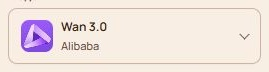
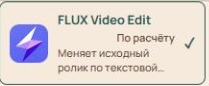
Войдите в TotLab и нажмите «Видео» в шапке. В настройках откройте список «Модель». Выберите FLUX Video Edit — это модель для правки уже снятого ролика по текстовому запросу.
 Загрузка изображения
 Загрузка изображения
 Загрузка изображения
Какие ещё модели подходят для удаления предмета
Для более длинного непрерывного плана подойдёт Runway Aleph 2.0. Она принимает видео от 2 до 30 секунд и убирает предметы по описанию. Для коротких фрагментов от 3 до 10 секунд в MP4 или MOV также доступна Kling Video O1. Открыть Runway Aleph 2.0 Открыть Kling Video O1
Подготовьте и загрузите фрагмент
Для FLUX Video Edit подготовьте MP4 длительностью до 15 секунд и размером до 50 МБ. Если предмет появляется ненадолго, возьмите отрезок с момента его появления до последних кадров, где он ещё виден.
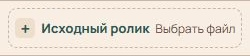
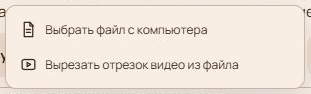
В блоке «Файлы» нажмите на ячейку «Исходный ролик». В открывшемся меню нажмите «Выбрать файл с компьютера» и укажите подготовленный MP4. Дождитесь появления имени файла. Длительность и пропорции кадра редактор берёт из загруженного видео.
 Загрузка изображения
 Загрузка изображения
 Загрузка изображения
Для длинной записи используйте «Вырезать отрезок видео из файла» в том же меню. Выберите начало и конец так, чтобы весь отрывок показывал один план.
Напишите, что удалить
Вставьте эту команду в поле «Новый запрос».
В TotLab можно писать по-русски. Если модель плохо понимает запрос, попробуйте ту же команду на английском.
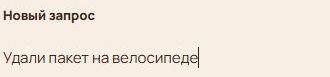 Загрузка изображения
Запустите обработку и проверьте готовое видео
После загрузки файла рядом с кнопкой «Создать видео» появится цена. В примере TotLab показал 90 ₽ за 15 секунд. Нажмите кнопку со стрелкой, когда она станет активной. Когда в переписке появится результат, посмотрите весь ролик и остановитесь на кадре, где предмет был особенно хорошо виден.
 Загрузка изображения
- Проверьте начало, середину и конец. Если пакет появляется снова, попробуйте отдельно обработать этот отрезок.
- Сравните с исходником участок, где был предмет. Если модель стёрла соседнюю деталь, назовите её в запросе и попросите сохранить.
Когда правка устраивает, нажмите «Скачать MP4» под готовым видео.
 Загрузка изображения
Если вырезали фрагмент из длинной записи, поставьте его на прежнее место и проверьте стыки. Изменение света или скачок заметной линии, например края стены, легче увидеть при воспроизведении всей сцены.
Частые вопросы
Нужно ли рисовать маску вокруг предмета?
В FLUX Video Edit достаточно текстового запроса. Если в кадре несколько пакетов, уточните, который убрать. Например, укажите цвет велосипеда, на котором он висит.
Как убрать предмет, который движется?
Выберите фрагмент, на котором предмет хорошо виден. В запросе опишите, откуда и куда он перемещается. Проверьте кадры, где он проходит перед другим объектом или выходит из-за него: именно там его легко потерять из виду.
Можно ли обработать видео длиннее 15 секунд?
У FLUX Video Edit предел 15 секунд. Для непрерывного плана до 30 секунд можно выбрать Runway Aleph 2.0. Более длинную запись удобно разделить в местах смены плана, обработать нужные отрезки и соединить их в монтажном редакторе.
Что произойдёт с фоном, который предмет полностью закрыл?
Нейросеть дорисует его по соседним участкам. В примере она восстановила часть рамы и спицы за пакетом по видимым линиям. Для точной надписи или детали, которую предмет закрывал во всех кадрах, понадобится кадр, где её видно.
Как сохранить тень от предмета рядом?
Укажите в запросе, какому предмету принадлежит тень, которую нужно убрать, и какую следует оставить. Сверьте обе тени с исходником в одном и том же месте ролика, особенно если камера меняет угол.