Как улучшить качество видео онлайн до 1080p
Чтобы улучшить качество готового видео, загрузите MP4 в TotLab и задайте масштаб увеличения. Разберём, как получить 1080p из ролика 540p и на что смотреть при сравнении.
Какие модели увеличивают разрешение готового видео
В каталоге TotLab эту задачу выполняет одна модель — FLUX Video Upscale от Black Forest Labs. Она принимает готовый ролик и увеличивает ширину и высоту кадра в 1,5–3 раза с сохранением пропорций.
Войдите в TotLab, откройте «Видео» и выберите FLUX Video Upscale в списке «Модель». Откроется режим «Улучшить видео».
Загрузите исходный MP4
Подготовьте файл до 20 секунд и до 50 МБ. Короткая сторона кадра должна быть от 480 до 1440 пикселей, длинная — до 2560 пикселей.
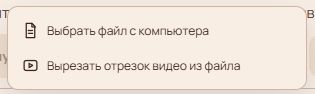
В блоке «Файлы» нажмите «Исходный ролик» → «Выбрать файл с компьютера». Для длинного ролика выберите «Вырезать отрезок видео из файла» и оставьте нужный фрагмент. Имя загруженного файла появится в ячейке.
 Загрузка изображения
Выберите масштаб и характер обработки
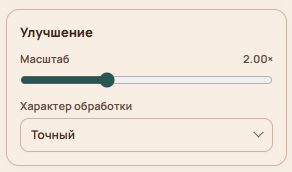
В блоке «Улучшение» выставьте «Масштаб» 2× для исходника 960×540. На выходе это даст 1920×1080. Если исходник другого размера, разделите нужную высоту кадра на исходную и проверьте, входит ли результат в диапазон 1,5–3×.
- «Точный» подходит, когда важно сохранить исходные контуры, надписи или лицо.
- «Творческий» сильнее дорисовывает мелкие детали. В этом режиме стоит проверить, как изменились фактура и узнаваемые элементы.
 Загрузка изображения
Для повышения разрешения поле «Новый запрос» можно оставить пустым. Проверьте цену слева от кнопки со стрелкой и нажмите «Создать видео». Готовый ролик появится в переписке. Ссылка «Скачать MP4» находится под плеером.
 Загрузка изображения
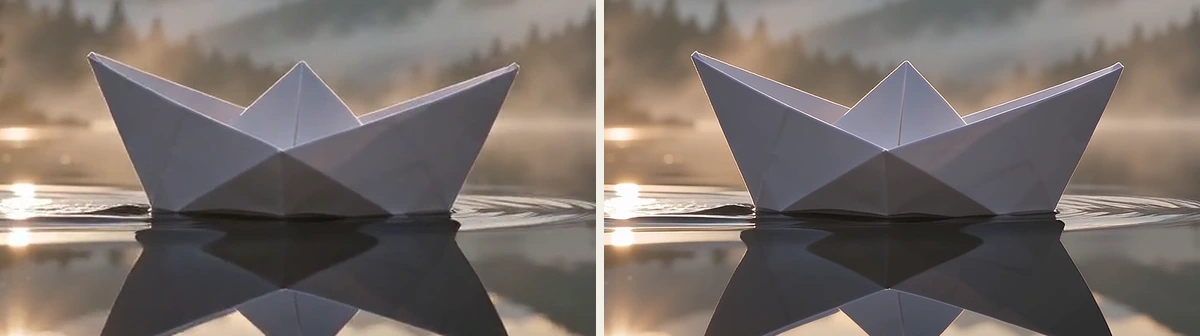
Сравнение одного ролика в 540p и 1080p
Исходник в 540p
Исходный MP4 с размером кадра 960×540. На светлой верхней кромке кораблика хорошо видно, насколько мягкими выглядят тонкие линии.
Скачать роликОбработанное видео в 1080p
Результат 1920×1080. Форма кораблика и движение в кадре сохранились. Исходная звуковая дорожка осталась в MP4.
Скачать ролик Загрузка изображения
 Загрузка изображения
Что проверить перед использованием ролика
В примере увеличение в 2 раза помогло на мелких деталях. Чтобы оценить свой результат, поставьте исходник и новый MP4 на паузу в один момент и сравните края предметов при одинаковом размере просмотра. Затем воспроизведите ролик и посмотрите, как эти детали ведут себя в движении. Если после творческой обработки изменились важные линии или буквы, обработайте исходник в режиме «Точный».
Частые вопросы
Можно ли получить 1080p из 480p?
Для горизонтального видео высотой 480 пикселей выставьте масштаб 2,25×. Высота кадра увеличится до 1080 пикселей. Чем лучше различимы детали в исходнике, тем проще их сохранить при обработке.
Какой масштаб выбрать для вертикального видео?
Ориентируйтесь на ширину. Например, масштаб 2× изменит размер 540×960 на 1080×1920 и сохранит вертикальные пропорции.
Исправит ли увеличение разрешения сильный смаз?
Смазанное движение может остаться заметным в 1080p. Для важной надписи или лица возьмите фрагмент, в котором они лучше видны, и обработайте его в режиме «Точный».
Станет ли движение плавнее после увеличения?
Масштаб меняет размер кадра. В исходнике и в обработанном ролике по 24 кадра в секунду. Если площадке требуется определённая частота кадров, проверьте её в свойствах скачанного MP4.
Почему увеличился размер файла?
На размер файла влияют число пикселей и степень сжатия. В нашем примере тот же фрагмент занял 4,1 МБ вместо 0,55 МБ. Если площадка ограничивает размер файла, пересохраните MP4 с более сильным сжатием и проверьте мелкие детали.