Как сделать PDF-презентацию по ссылке на сайт
В инструменте «Презентации» вставьте адрес публичной главной страницы и укажите, кто будет смотреть слайды. TotLab подготовит содержание по материалам сайта. Вы сможете поправить текст, пролистать готовую презентацию и скачать PDF. Покажем на примере главной TotLab.
Что проверить перед сборкой PDF
Прочитайте первые два слайда глазами получателя. Уже там должно быть понятно, кому нужен продукт и какую задачу он решает. Если вместо этого получился список функций, оставьте одно главное обещание и перенесите детали на следующие слайды.
Главная страница и готовая презентация
Исходник — публичная главная TotLab с примерами изображений и видео и карточками инструментов. В презентации эти материалы разошлись по темам, от создания изображений до работы с аудио. Открыть исходную страницу
Адрес главной страницы TotLab
https://totlab.ai/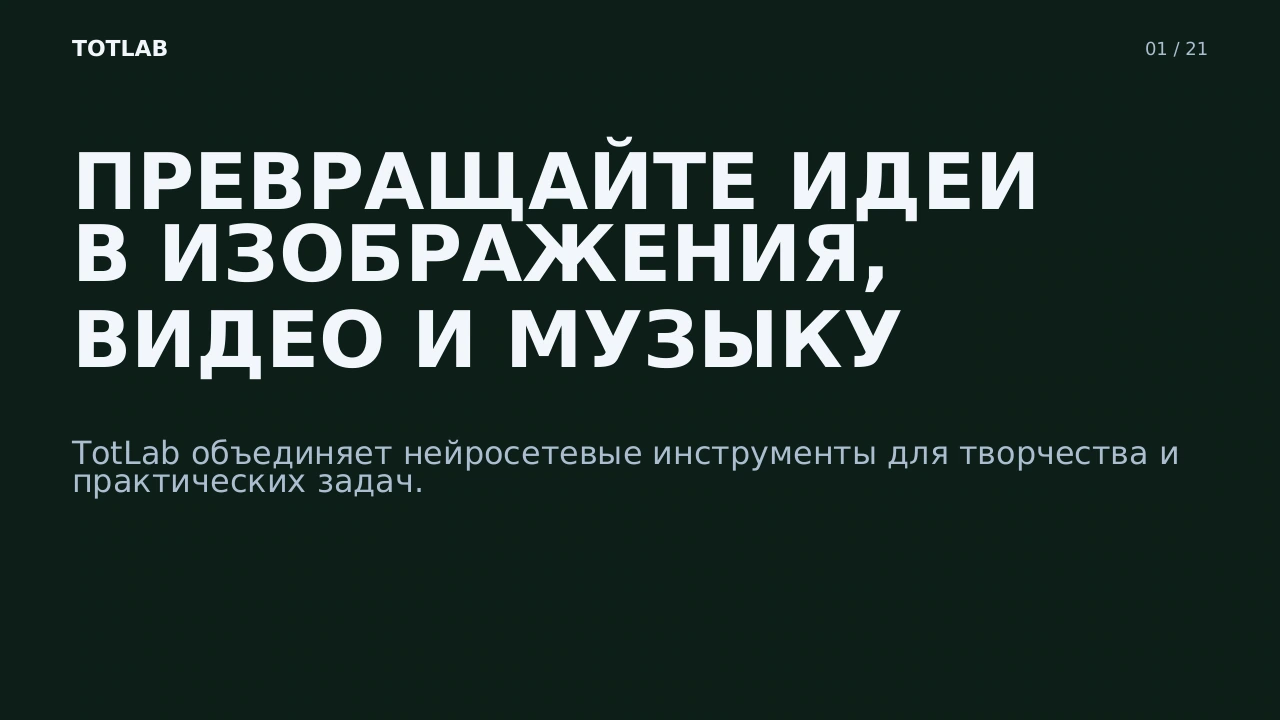 Загрузка изображения
Готовая презентация содержит 21 слайд формата 16:9. В файле видны порядок тем, иллюстрации и текст после проверки. Скачать пример PDF
Откройте инструмент «Презентации»
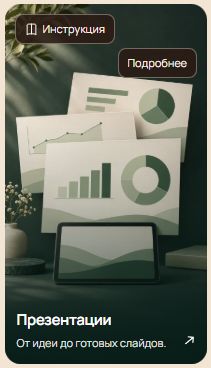
В шапке TotLab нажмите «Инструменты». В разделе «Презентации» нажмите на название карточки «Презентации» или на стрелку внизу справа. Войдите в аккаунт перед заполнением формы.
 Загрузка изображения
 Загрузка изображения
Для ролика с музыкой в том же инструменте выберите формат «Видео». Как сделать видеопрезентацию
Укажите ссылку и аудиторию
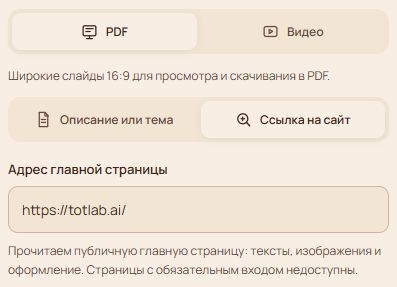
Выберите «PDF», затем «Ссылка на сайт». Вставьте адрес в поле «Адрес главной страницы». Проверьте, что по этому адресу сайт открывается в приватном окне без входа. Инструмент берёт тексты, изображения и оформление с главной.
 Загрузка изображения
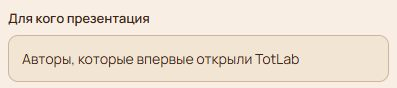
В поле «Для кого презентация» напишите, кто её получит. В примере указали «Авторы, которые впервые открыли TotLab».
 Загрузка изображения
Выберите, откуда взять иллюстрации
Для презентации по ссылке в блоке «Иллюстрации» доступны три варианта.
- «Использовать иллюстрации только с сайта» — взять подходящие картинки с главной страницы. Так оформлен пример TotLab.
- «Генерировать для каждого шага иллюстрацию, если на сайте нет иллюстрации» — добавить новые картинки к слайдам, для которых не нашлось подходящих на сайте.
- «Генерировать для каждого шага иллюстрацию» — создать новые картинки по содержанию слайдов.
В списке «Стиль новых иллюстраций» выберите готовый вариант или «Свой стиль». При выборе «Свой стиль» откроется поле «Описание стиля», где можно указать цвета, фон и другие детали. Картинки с сайта сохраняют своё оформление.
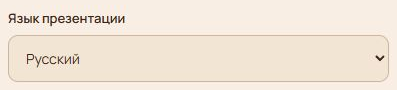
Ниже в списке «Язык презентации» выберите «Русский», чтобы сделать слайды на русском.
 Загрузка изображения
Под формой проверьте стоимость подготовки слайдов и сборки PDF. Эти этапы оплачиваются отдельно. Нажмите «Подготовить слайды» и дождитесь, пока откроются карточки на шаге «Слайды».
 Загрузка изображения
Проверьте и исправьте текст слайдов
На шаге «Слайды» пролистайте подготовленные карточки. Сверьте названия, условия и цифры с главной страницей и при необходимости исправьте формулировки в полях «Заголовок слайда» и «Текст слайда».
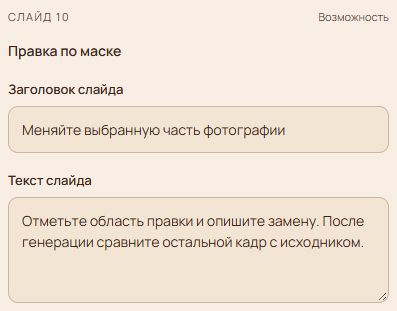
В черновике о правке фотографии стоял заголовок «Заменяйте деталь, не меняя остальной снимок». Мы уточнили его до «Меняйте выбранную часть фотографии», а в тексте предложили сравнить остальной кадр с исходником. Заголовок теперь объясняет действие, а текст подсказывает, как проверить результат.
 Загрузка изображения
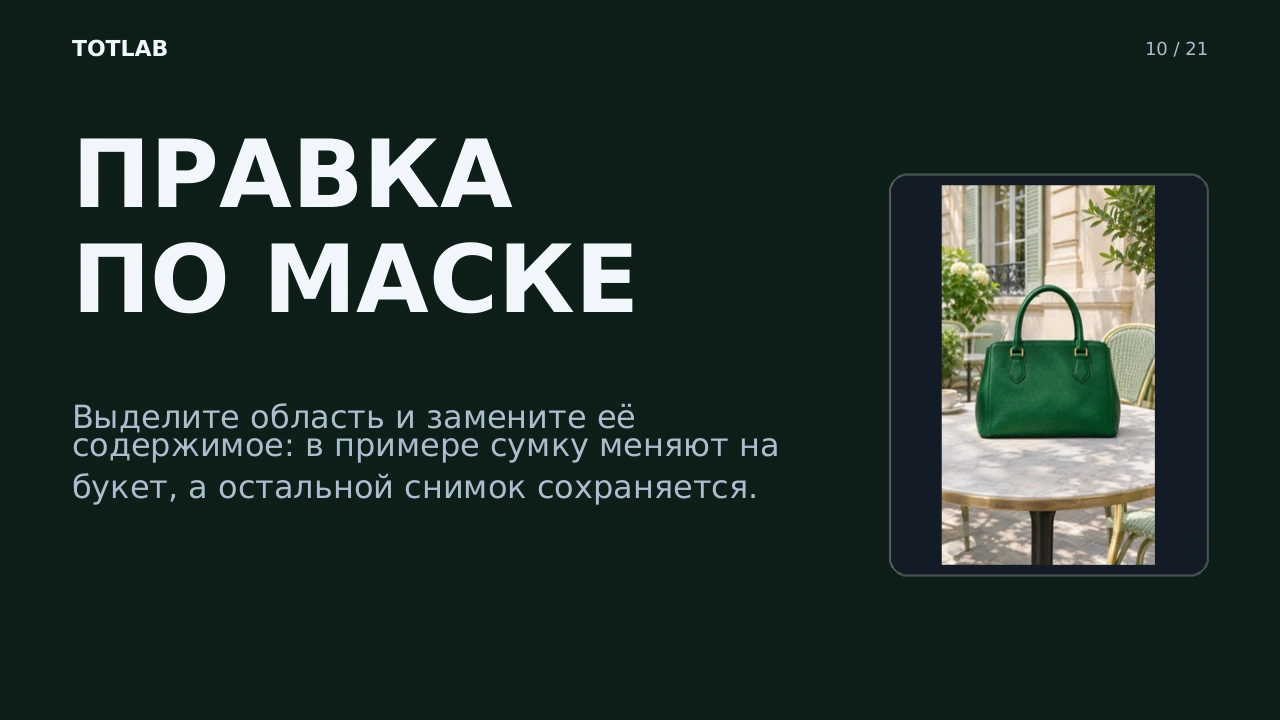
Перед сборкой инструмент ещё раз проверяет формулировки. В PDF заголовок этого слайда стал короче — «Правка по маске», а текст поясняет, какую область меняли в примере.
 Загрузка изображения
Чтобы заменить картинку, проверьте цену и нажмите значок обновления «Перегенерировать иллюстрацию» в карточке слайда. Для конкретной правки нажмите «Перегенерировать иллюстрацию с комментарием», заполните поле «Пожелания к иллюстрации» и подтвердите замену кнопкой «Перегенерировать». Проверьте новую картинку в карточке. Если картинки пока нет, нажмите «Создать иллюстрацию».
Отдельно проверьте цены и условия. Устаревшее число в заголовке или тексте исправьте в соответствующем поле. Если оно вынесено в отдельный элемент, проверьте данные на главной. При необходимости обновите их на сайте перед новой подготовкой слайдов.
Соберите и скачайте PDF
Под проверенными слайдами нажмите «Создать PDF». Цена сборки указана рядом с кнопкой.
 Загрузка изображения
Когда сборка закончится, готовый PDF появится вверху того же шага «Слайды». Под предпросмотром нажимайте стрелки, чтобы перелистывать страницы. Убедитесь, что заголовки и цифры читаются, затем нажмите «Скачать PDF».
 Загрузка изображения
Исправьте и соберите новую версию PDF
Откройте готовую работу в истории и нажмите «Редактировать слайды» под предпросмотром. Исправьте нужные карточки и нажмите «Перегенерировать PDF» под списком слайдов. Стоимость новой сборки указана рядом с кнопкой. Предыдущий PDF останется в истории.
Перед отправкой проверьте файл на том экране, где его будут смотреть. Если текст приходится увеличивать, сократите его до одной главной мысли и пересоберите PDF.
Частые вопросы
Как подготовить слайды для сайта, который открывается только после входа?
Выберите «Описание или тема» и вставьте текст о продукте, которым готовы поделиться. Для режима «Ссылка на сайт» нужна публичная главная страница.
Нужна ли новая иллюстрация для схемы или таблицы?
Схемы и таблицы входят в содержание слайда. Их подписи можно исправить в карточке слайда перед сборкой PDF.
Что делать, если в предпросмотре не загрузился слайд?
Нажмите «Повторить загрузку» в окне просмотра или выберите «Скачать PDF» и откройте файл на устройстве.
Нужно ли заново оплачивать подготовку, если изменился текст готовых слайдов?
При редактировании готовой работы повторный анализ не оплачивается. Стоимость сборки новой версии указана рядом с кнопкой «Перегенерировать PDF».
Какой формат получу на выходе?
Скачивается PDF с широкими слайдами 16:9. Карточки с текстом и иллюстрациями для правок доступны в TotLab.