Как сделать видеопрезентацию
Видеопрезентация помогает коротко показать продукт, услугу или идею: надписи и иллюстрации сменяют друг друга под музыку. В инструменте «Презентации» в TotLab для этого достаточно текстового описания. Разберём весь путь — от исходного текста до скачивания MP4 — на примере вымышленной кофейни «Пауза».
Опишите предложение, проверьте сцены и соберите видео
Укажите, что вы предлагаете, кому это нужно и какие особенности важно показать. Выберите формат «Видео», подготовьте сценарий и проверьте заголовки с иллюстрациями. После подтверждения сборки инструмент добавит музыку без голоса и соберёт готовый ролик.
Пример видеопрезентации кофейни «Пауза»
Исходник — описание вымышленной районной кофейни «Пауза». В готовой видеопрезентации показаны завтраки, напитки, выпечка и столики для работы. В конце ролик приглашает заглянуть на кофе.
Описание можно написать по-русски, как в нашем примере. Если модель плохо понимает формулировку на русском, попробуйте описать ту же задачу по-английски и оставьте «Русский» в списке «Язык надписей».
Кофейня «Пауза»: видеопрезентация по описанию
Готовый ролик на 9 сцен, около 23 секунд, формат 16:9. Перед сборкой мы уточнили тексты пяти сцен и заменили одну иллюстрацию.
Скачать роликОткройте инструмент «Презентации»
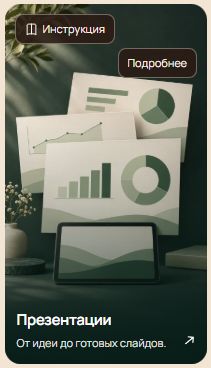
Войдите в аккаунт TotLab. В шапке нажмите «Инструменты». В разделе «Презентации» нажмите на название карточки «Презентации» или на стрелку внизу справа.
 Загрузка изображения
 Загрузка изображения
Если вам нужны слайды для отправки файлом, в том же инструменте можно собрать PDF по материалам сайта. Как сделать PDF-презентацию по ссылке на сайт
Подготовьте описание для будущего зрителя
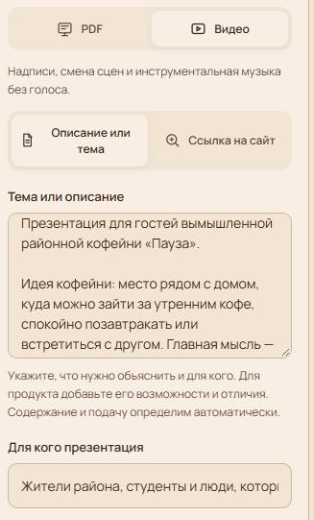
На шаге «Настройки» выберите «Видео», затем «Описание или тема». В поле «Тема или описание» назовите продукт, его предложения и цель ролика. Добавьте финальную фразу, которую хотите показать зрителю. Посмотреть описание из примера
В поле «Для кого презентация» укажите зрителей. Для кофейни мы указали жителей района, студентов и людей, которые работают рядом.
 Загрузка изображения
Выберите иллюстрации, движение и ритм
Чтобы получить картинки по описанию, в блоке «Иллюстрации» выберите «Генерировать для каждого шага иллюстрацию». Если вам достаточно надписей, схем и таблиц, выберите «Не генерировать иллюстрации».
В списке «Стиль новых иллюстраций» можно выбрать «Рисованная иллюстрация» или «Свой стиль». Если выбрали «Свой стиль», в поле «Описание стиля» укажите, например, «Рисованная иллюстрация на сливочном фоне с приглушёнными зелёными оттенками». В исходном описании кофейни эти цвета уже были заданы.
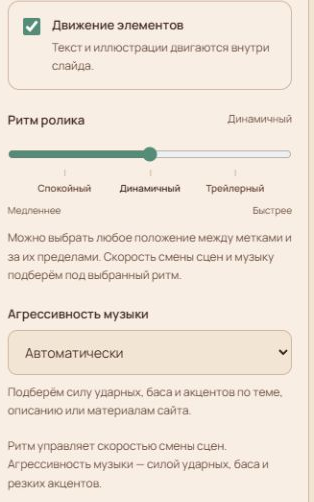
Оставьте включённым «Движение элементов», чтобы надписи и картинки двигались внутри сцены. На ползунке «Ритм ролика» выберите отметку «Динамичный». Длительность каждого слайда инструмент подберёт по объёму текста и ритму; отдельно задавать длину ролика не нужно.
В списке «Агрессивность музыки» оставьте «Автоматически». Ритм отвечает за скорость смены сцен, а агрессивность — за силу ударных, баса и резких акцентов. Музыка будет инструментальной: голос и озвучка не добавляются.
 Загрузка изображения
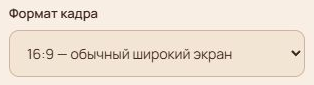
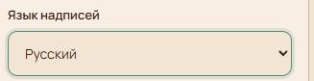
В списке «Формат кадра» выберите «16:9 — обычный широкий экран», а в списке «Язык надписей» — «Русский».
 Загрузка изображения
 Загрузка изображения
Подготовьте сценарий и проверьте сцены
Посмотрите оценку стоимости под формой. Подготовка сценария и создание видео оплачиваются отдельно. Если включены иллюстрации, оценка подготовки показана диапазоном: итог зависит от числа созданных картинок, максимальная сумма фиксируется до запуска.
Нажмите «Подготовить сценарий» и дождитесь редактора. Текст может появиться раньше иллюстраций: у ещё создающихся картинок будет индикатор ожидания. В это время можно читать и править подписи.
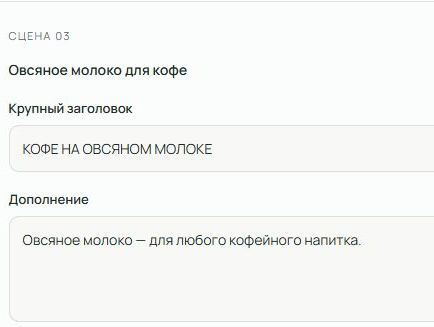
На шаге «Сцены» пройдите сценарий сверху вниз. В поле «Крупный заголовок» оставьте главную мысль, в поле «Дополнение» — короткое пояснение. Каждая сцена должна рассказывать об одном понятном предложении из исходного описания.
Перед сборкой нашего примера мы уточнили тексты пяти сцен. Длинный заголовок «ОВСЯНОЕ МОЛОКО ДЛЯ ЛЮБОГО КОФЕЙНОГО НАПИТКА» сократили до «КОФЕ НА ОВСЯНОМ МОЛОКЕ», а условие сохранили в дополнении: «Овсяное молоко — для любого кофейного напитка». Так заголовок быстрее читается, а смысл предложения остаётся точным.
 Загрузка изображения
- Сверьте содержание с описанием. Если появилось лишнее обещание, исправьте заголовок и дополнение.
- Сократите повторы. Если и заголовок, и дополнение говорят одно и то же, оставьте в подписи конкретную деталь.
- Проверьте связь картинки и текста. Если иллюстрация противоречит сцене, удалите её кнопкой «Удалить» перед сборкой.
Завершите правки и дождитесь готовности иллюстраций, прежде чем создавать видео. При сборке инструмент проверит правки. В готовом ролике ещё раз прочитайте надписи.
Замените иллюстрацию, если в ней есть ошибка
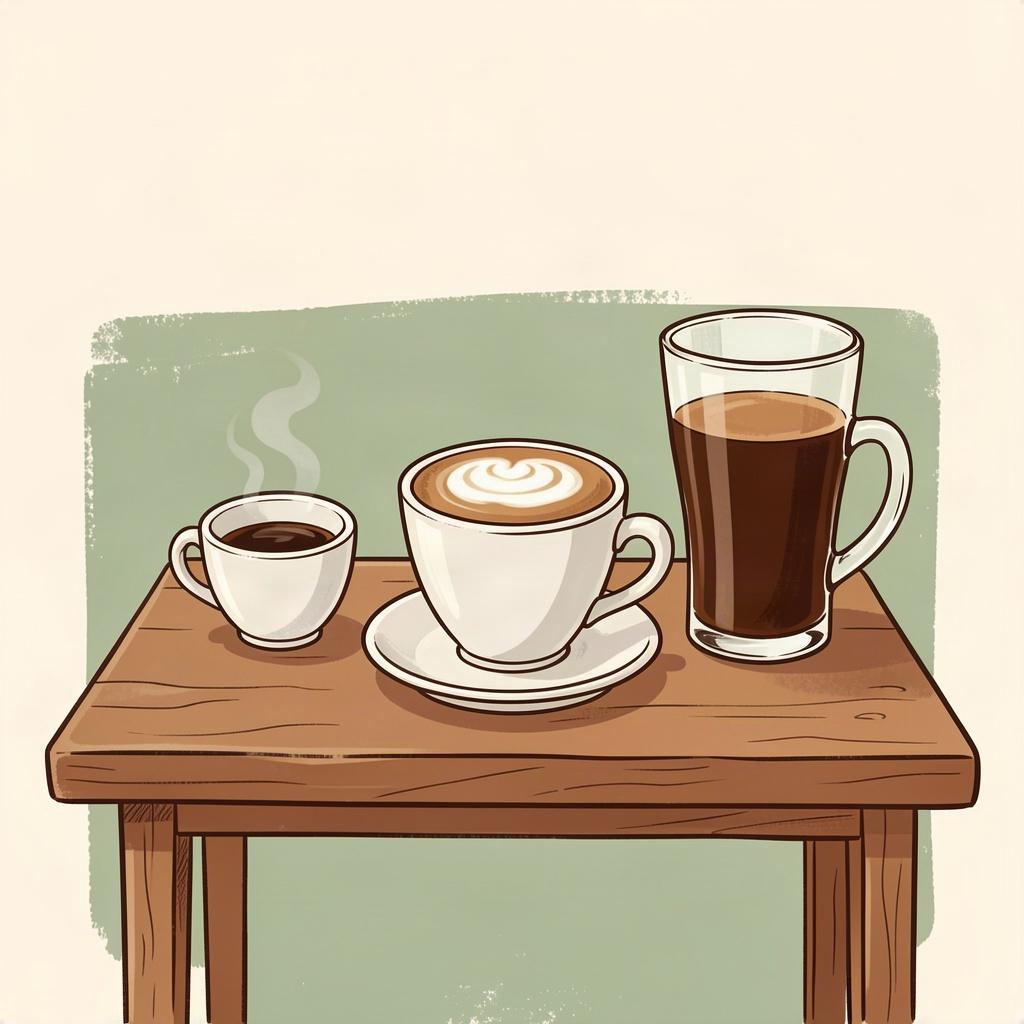
Проверьте изображения до создания видео. В первом варианте картинки с кофейными напитками палец оказался внутри стакана. Перед сборкой мы заменили эту иллюстрацию.
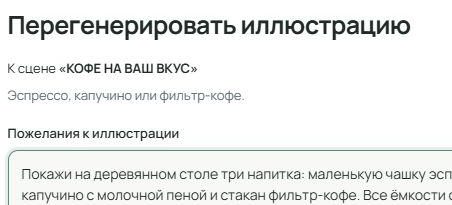
У картинки нажмите «Перегенерировать». В окне «Перегенерировать иллюстрацию» заполните поле «Пожелания к иллюстрации»: опишите нужные предметы, их расположение и детали, которые следует убрать. Проверьте стоимость и подтвердите создание нового варианта кнопкой «Перегенерировать». Текст сцены от этого не меняется.
 Загрузка изображения
В новом варианте три напитка стоят на столе, людей и рук нет. Проверьте заменённую картинку вместе с подписью, прежде чем собирать видео.
 Загрузка изображения
Создайте видео и скачайте MP4
Под редактором проверьте стоимость сборки и нажмите «Создать видео». Инструмент подготовит музыку и соберёт сцены в ролик. Дождитесь готового результата: сборка выполняется в фоне.
На шаге «Результат» посмотрите ролик целиком со звуком. Проверьте, успеваете ли прочитать надписи, соответствуют ли картинки смыслу и подходит ли музыка вашему предложению. Затем нажмите «Скачать MP4» под готовым видео.
 Загрузка изображения
Если зритель не успевает прочитать надписи, откройте «Сцены», сократите длинные фразы и соберите новую версию. Предыдущий ролик сохранится в истории.
Частые вопросы
Можно ли сделать видеопрезентацию без готовых слайдов?
Да. Опишите, что вы предлагаете, кому показываете ролик и что зритель должен запомнить. Из этого описания инструмент подготовит сцены с заголовками и иллюстрациями.
Можно ли проверить содержание до создания видео?
Да. Сначала подготовьте сценарий и пройдитесь по сценам. Проверьте порядок, надписи и иллюстрации, пока ещё можно исправить отдельный кадр.
Как исправить картинку в одной сцене?
На шаге «Сцены» нажмите «Перегенерировать» у нужной картинки и опишите, что исправить. Когда новый вариант появится, проверьте его вместе с надписью.
Что будет слышно в готовом видео?
В показанном варианте звучит фоновая музыка без диктора. Смысл передают надписи и картинки, поэтому сделайте текст коротким и проверьте, успевает ли зритель его прочитать.
Нужно ли заранее рассчитывать длину видеопрезентации?
Инструмент подбирает длительность сцен по объёму надписей и выбранному ритму. Если зритель не успевает прочитать текст, сократите его или выберите более спокойный ритм.
Как изменить музыку в уже готовой видеопрезентации?
На шаге «Результат» нажмите «Перегенерировать музыку» и заполните «Пожелания к музыке». Проверьте цену и нажмите «Перегенерировать». Тексты и картинки сохранятся, а смена сцен подстроится под новую музыку.